

Microsoft Excelで、最大と最小の差を計算したいと思ったことはありませんか?シート内に記載したデータの一覧から、最大値と最小値の差を求めたいというシーンもあるかと思います。
例えばレポートで都道府県の人口のデータをまとめた際に、最大値と最小値の差を確認してどれくらいの人口差があるのかをまとめたいというケースもあります。こういったケースで、最大値がどこなのか・最小値がどこなのかを確認してから差を求めるのは手間がかかってしまい面倒ですよね。そこで、関数を2つ使用することで手間をかけずにスムーズに最大と最小の差を計算することができますよ。この記事では、Excelで最大と最小の差を計算する方法をご紹介していきます。
Excelで最大と最小の差を計算する方法
それでは、Excelで最大と最小の差を計算する方法を説明していきます。最大と最小の差を計算するには、「MAX関数」で最大値を・「MIN関数」で最小値を求めましょう。
MAX関数の数式は「=MAX(数値1,[数値2],…)」となります。引数の「数値」で、最大値を求めたい範囲の指定を行います。MIN関数も同様の数式となっているので、分かりやすいかと思います。
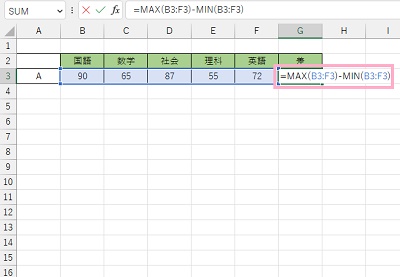
実際に、最大と最小の差を求めてみましょう。画像の例では、一生徒のテストの点数結果を記載しています。。各種目の最大値と最小値を求め、そこから差を計算していきます。G3セルに「=MAX(B3:F3)-MIN(B3:F3)」と入力して、それぞれ同じセル範囲から最大値と最小値を求めた後に最大値から最小値を引き算しています。
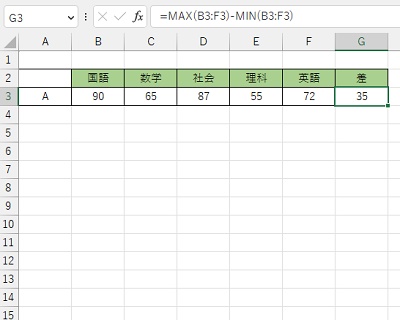
これで、最大と最小の差を求めることができました。画像の例では各項目のうち最大点数が「国語」の「90点」・最小点数が「理科」の「55点」なので、その差は「35点」となるわけですね。以上が、Excelで最大と最小の差を計算する方法の説明となります。
最大と最小の差を求めたい場合は「MAX関数で出力した値をMIN関数で出力した値で引く」と覚えておくと簡単ですよ。ぜひ試してみてくださいね。