

Microsoft Excelで、丸数字の連番を入力する方法をご存知でしょうか?通常の数字はオートフィルで簡単に連番にすることができますが、丸数字は連番にできませんよね。この記事では、Excelで丸数字の連番を入力する方法をご紹介していきます。
Excelで丸数字の連番を入力する方法
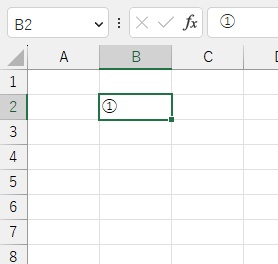
それでは、Excelで丸数字の連番を入力する方法を説明していきます。まずは連番を入力したい最初のセルに、丸数字の1を入力しましょう。画像の例では、B2セルに「①」と入力しています。
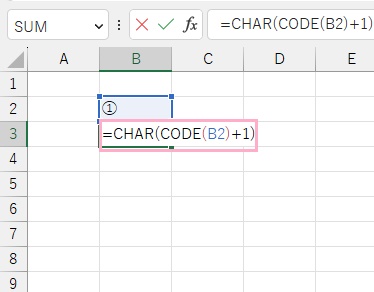
続いて、B3セルに「=CHAR(CODE(B2)+1)」と入力してB2セルの丸数字に+1した数値を出力していきます。
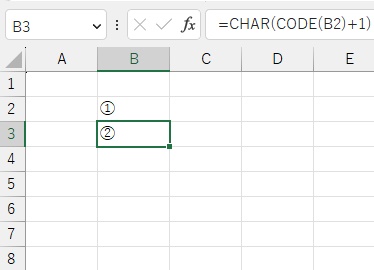
これで、CHAR関数により丸数字の2が出力されました。あとはセルの右下のフィルハンドルをドラッグして下方向に引っ張り、オートフィルを適用しましょう。
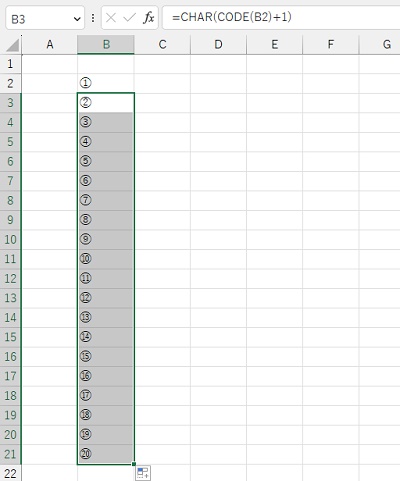
これで、丸数字の1から20までを連番で入力することができました。20以降の数字はローマ数字になってしまうため、20までしか連番で入力できないという点には注意しましょう。
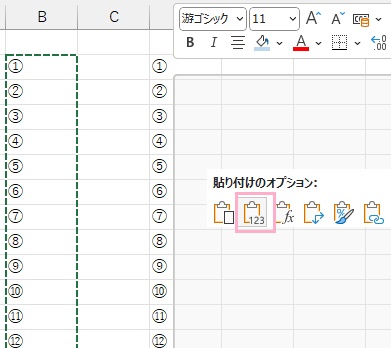
CHAR関数を使用せずにオートフィルを使用して丸数字を連番で入力したいという場合は、あらかじめ丸数字の連番をExcelに登録する必要があります。先程入力した丸数字の連番の範囲を選択した状態で、別のセルを右クリックしてメニューの「貼り付けのオプション」から「値」をクリックして値として貼り付けましょう。あとは、貼り付けた丸数字の連番を範囲選択しておきます。
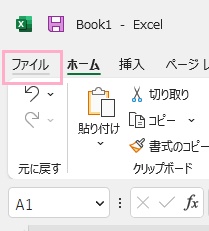
続いてウィンドウ左上の「ファイル」タブをクリックして、バックステージビューを開きましょう。
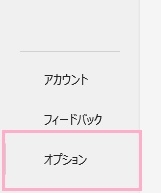
バックステージビューが表示されたら、左側メニュー最下段の「オプション」をクリックしましょう。
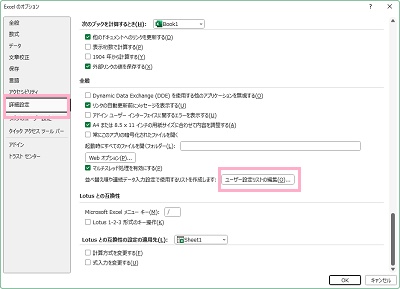
「Excelのオプション」ダイアログボックスが表示されるので、左側メニューから「詳細設定」をクリックします。右ペインに詳細設定の項目一覧が表示されるので、下方向にスクロールして「全般」項目の「ユーザー設定リストの編集」をクリックしましょう。
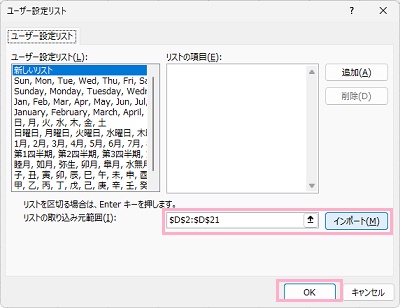
「ユーザー設定リスト」ダイアログボックスが表示されます。「リストの取り込み範囲」に先ほど選択した丸数字の範囲が入力されていることを確認したら、「インポート」をクリックしましょう。これで、丸数字の連番をユーザー設定リストに追加することができますよ。あとは「OK」をクリックして、設定を完了しましょう。
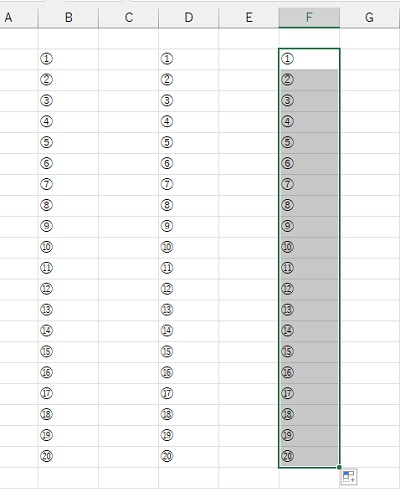
あとは丸数字の1を入力してから、フィルハンドルをドラッグして下方向に引っ張ってみましょう。これで、丸数字の連番をオートフィルで入力することができるようになりますよ。以上が、Excelで丸数字の連番を入力する方法の説明となります。