
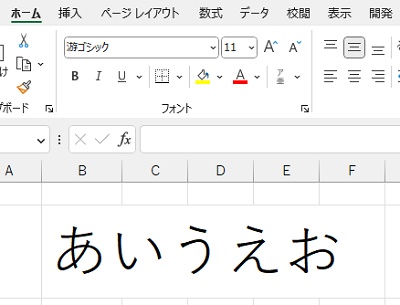
Microsoft Excelで、セルに入力した文字列のフォントサイズを大きくしたいと思ったことはありませんか?例えば印刷時にページ全体の文字を大きくしたい場合はページ設定で印刷の倍率を上げれば簡単にフォントサイズを大きくできますが、印刷しないシートなどで特定の文字列のフォントサイズを大きくしたい場合は異なる方法でフォントサイズを変更する必要があります。
この記事では、Excelでフォントサイズを大きく設定する方法をご紹介していきます。
Excelでフォントサイズを大きく設定する方法
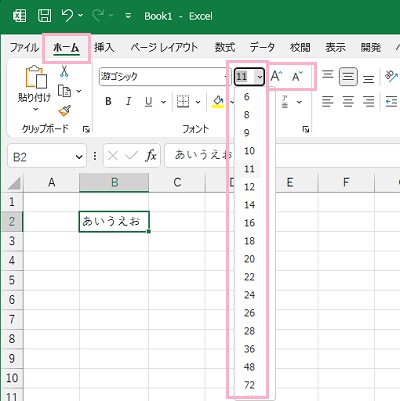
それでは、Excelでフォントサイズを大きく設定する方法を説明していきます。セル内に入力したフォントサイズを大きくするには、対象のセルを選択した状態でウィンドウ上部の「ホーム」タブをクリックしてリボンメニューを開きます。「フォント」項目の「フォントサイズ」のプルダウンメニューから任意のフォントサイズを選択するか、「フォントサイズの拡大」をクリックするごとにフォントサイズを大きくすることができますよ。
フォントサイズを大きくしすぎたら、「フォントサイズの縮小」をクリックすれば1段階ずつフォントサイズが小さくなります。
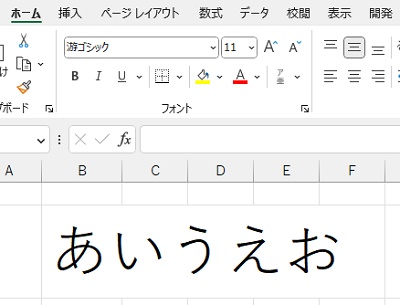
このように、フォントを大きくすることができました。
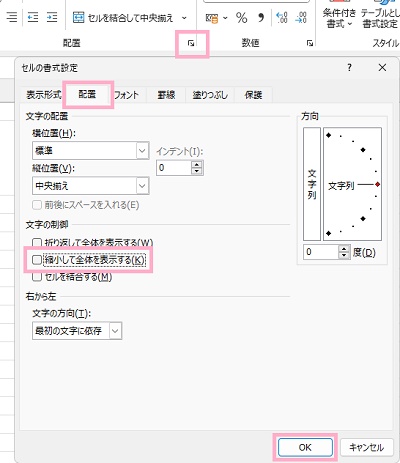
上記の操作を行ってもフォントサイズが大きくならない場合は、セルの書式設定で「縮小して全体を表示する」が適用されていることが原因です。「ホーム」タブのリボンメニューの「配置」項目の右下に表示されているダイアログボックスボタンをクリックして、「セルの書式設定」ダイアログボックス、を開きましょう。「配置」タブが表示された状態になっているので、「縮小して全体を表示する」のチェックボックスをクリックしてオフにしてから「OK」をクリックすることでフォントサイズが反映されるようになりますよ。
以上が、Excelでフォントサイズを大きく設定する方法の説明となります。対象の文字列を選択してフォントサイズを選ぶだけで大きさを変更できるので、ぜひ試してみてくださいね。