
Microsoft Excelで、文字列の前後に文字を挿入したいと思ったことはありませんか?すでにセルに入力されている文字列を編集せずに、前後に文字を挿入したいというケースもあるかと思います。この記事では、Excelで文字を挿入する方法をご紹介していきます。
Excelで文字を挿入する方法
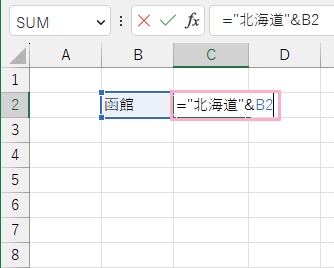
それでは、Excelで文字を挿入する方法を説明していきます。まずは。入力済みの文字列の前に文字を入れる方法から説明します。画像の例ではC2セルに「="北海道"&A2」と入力することで、B2セルの「函館」文字列の前に「北海道」の文字を挿入しようとしています。
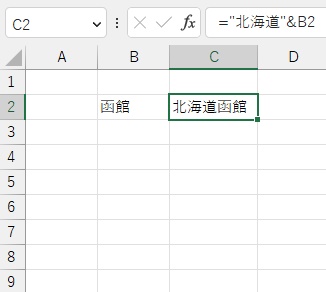
これで、簡単に入力済みの文字列に対して文字を挿入することができますよ。文字ではなく数字を挿入したい場合も、上記の方法で挿入することができます。
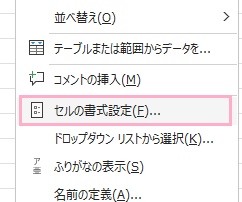
別のセルではなくセルに直接文字を挿入したいけど入力してあるデータに手を加えたくないという場合は、「セルの書式設定」を使用して文字を入れることも可能です。対象のセルを右クリックしてメニューを開き、「セルの書式設定」をクリックしましょう。
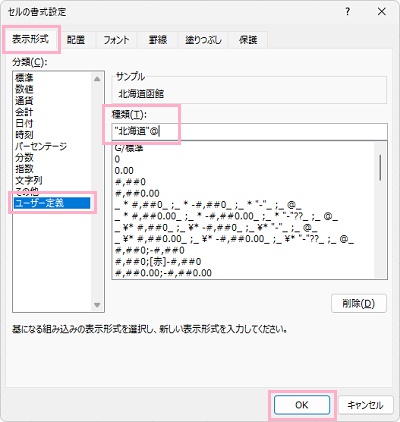
「セルの書式設定」ダイアログボックスが表示されるので、「表示形式」タブを開きましょう。「分類」の項目一覧から「ユーザー定義」をクリックして、右ペインに表示される「種類」入力欄に「"挿入する文字列"@」と入力します。画像の例では、「"北海道"@」と入力して「OK」をクリックしています。
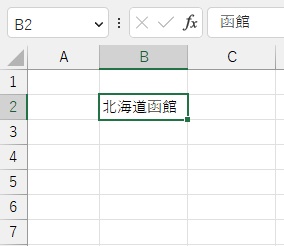
これで、B2セルの「函館」と入力されているセルに「北海道」の文字列を挿入して「北海道函館」と表示させることができました。数式バーに表示されている本のデータは「函館」になっており、変更されていないのでご安心ください。
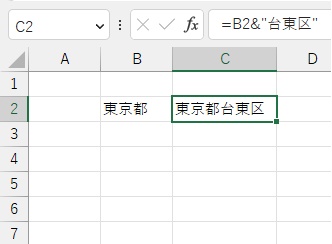
続いて、入力済みの文字列の後ろに文字を入れる方法の説明を行います。画像の例ではC2セルに「=B2&"台東区"」と入力することで、B2セルの「東京都」の後ろに「台東区」文字列を追加したものをC2セルに表示させることができました。
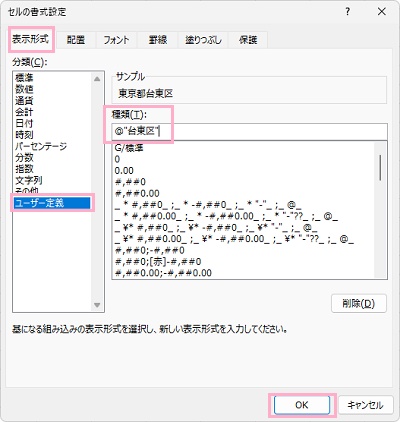
また、こちらも「セルの書式設定」で元のデータをいじらずに文字列の後ろに文字を挿入することができます。対象のセルを右クリックしてメニューから「セルの書式設定」をクリックしてダイアログボックスを開き、「表示形式」タブの「ユーザー定義」をクリックして表示される「種類」の入力欄に「@"文字列"」と入力しましょう。画像の例では「@"台東区"」と入力して「OK」をクリックしています。
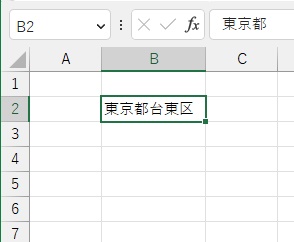
これで、データをいじらずにB2セルに入力されていた「東京都」の文字列の後ろに、「台東区」の文字を挿入することができました。