
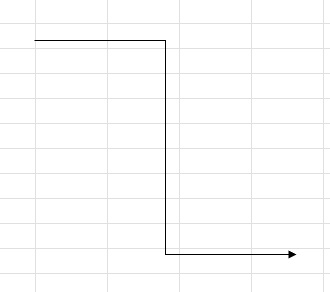
Microsoft Excelで、2回曲がった矢印(カギ線矢印)を挿入したいと思ったことはありませんか?Excelのシート内に表を作成したり特定のデータを入力した際に、導線としてこの2回曲がった矢印であるカギ線矢印を挿入して誘導したいというシーンもあるかと思います。この記事では、Excelで2回曲がった矢印を挿入する方法をご紹介していきます。
Excelで2回曲がった矢印を挿入する方法
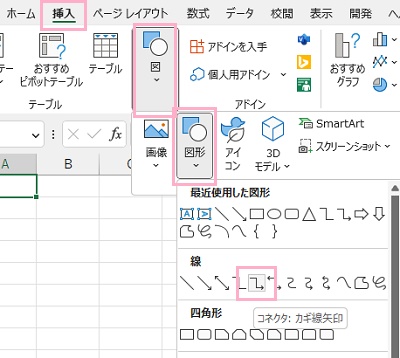
それでは、Excelで2回曲がった矢印(カギ線矢印)を挿入する方法を説明していきます。まずはウィンドウ上部の「挿入」タブをクリックしてリボンメニューを開き、「図」項目をクリックして表示されるメニューの「図形」をクリックします。図形の一覧が表示されるので、「コネクタ:カギ線矢印」をクリックしましょう。
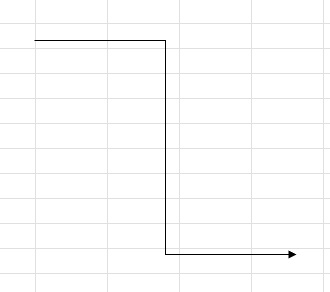
これでカギ線矢印の描画状態に切り替わるので、ドラッグ操作でカギ線矢印を作成することができますよ。
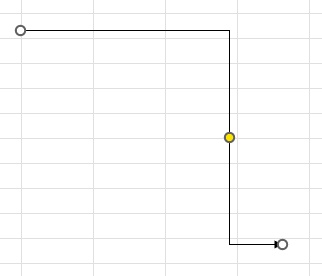
カギ線の長さはクリックしてハンドルをドラッグすることで調整することができるほか、黄色のハンドルをドラッグすることでカギ線を曲げる位置を変更することも可能となっています。
カギ線矢印は図形なので、選択した状態でウィンドウ上部に表示される「図形の書式」の「図形の枠線」から色の変更・線の種類の変更・線の太さの変更を行うことが可能となっています。
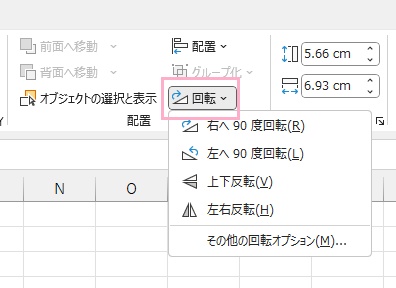
カギ線矢印の向きを変更したい場合は、「図形の書式」タブのリボンメニューの「配置」項目から「回転」をクリックして表示されるメニューの「右へ90℃回転」・「左へ90℃回転」・「上下反転」・「左右反転」から任意の操作を実行することでカギ線矢印の向きを変更することができますよ。
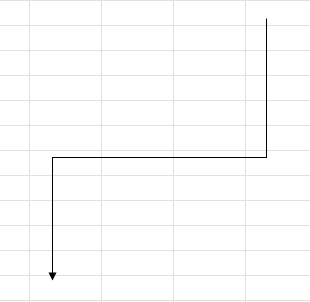
以上が、Excelで2回曲がった矢印(カギ線矢印)を挿入する方法の説明となります。カギ線矢印はデータを配置したり表を作成した際に誘導に使うことができるので、便利な矢印ですよ。「図形」メニューから簡単に挿入することができるので、ぜひ使用してみてくださいね。