

Microsoft Excelで使用できる関数の1つに、「ISNA関数(イズ・ノン・アプリカブル)」というものがあります。ISNA関数とは、対象のセルの内容が「#N/A」エラーを起こしているのかどうかを確認することのできる関数です。
「#N/A」は、値がないということを意味するエラーです。例えばVLOOKUP関数などで検索値が見つからない場合に、この「#N/A」エラーが表示されることがありますよね。この「#N/A」エラーは数式やデータのエラーでないので、他のエラーと区別を行う場合にISNA関数を使用します。この記事では、ExcelのISNA関数の使い方をご紹介していきます。
ExcelのISNA関数の使い方
それでは、ExcelのISNA関数の使い方を説明していきます。まずは、ISNA関数の数式から説明します。ISNA関数の数式は、「=ISNA(テストの対象)」となります。引数の「テストの対象」で、「#N/A」エラーなのかどうかを調べたい値の指定を行います。「#N/A」エラーなら「TRUE」が、「#N/A」エラーでないなら「FALSE」が返ります。
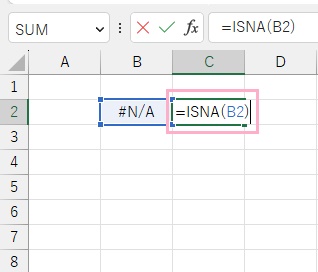
実際に、ISNA関数を使用してみましょう。画像の例では、B2セルで「#N/A」エラーが発生しています。C2セルに「=ISNA(B2)」と入力して、B2セルの内容が「#N/A」エラーなのかどうかの確認を行います。
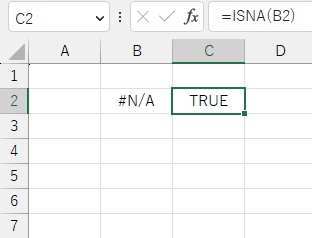
B2セルの内容は「#N/A」エラーなので、結果は「TRUE」が表示されました。
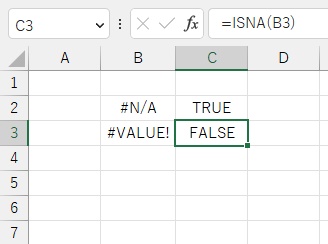
続いて、B3セルに入力されているデータが「#N/A」エラーなのかどうかのチェックを行います。C3セルで同様にISNA関数を使用してB3セルをチェックしていますが、B3セルに表示されているエラーは「#VALUE!」エラーですね。結果は、「FALSE」が返りました。
以上が、ExcelのISNA関数の使い方の説明となります。