
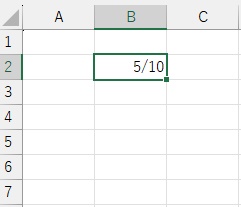
Microsoft Excelでセルに分数を入力した際に、分数を約分せずに表示させたいと思ったことはありませんか?Excelで分数を定義して入力した場合は、自動的に約分が行われるようになっています。しかし、約分せずにそのまま表示させたいシーンもありますよね。
この記事では、Excelで分数を約分せずに表示する方法をご紹介していきます。
Excelで分数を約分せずに表示する方法
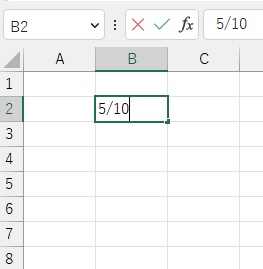
それでは、Excelで分数を約分せずに表示する方法を説明していきます。画像の例では、B2セルに「5/10」と入力しています。しかし、そのままEnterキーで入力を確定すると…
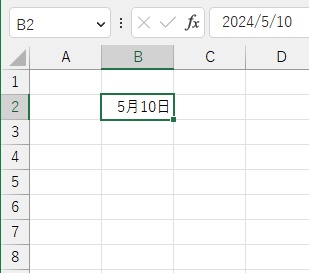
「5/10」は日付扱いされてしまい、「5月10日」と表示されてしまいます。
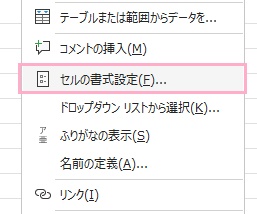
ですので、分数を入力したい場合は事前に対象のセルを右クリックしてメニューを開き「セルの書式設定」をクリックしましょう。
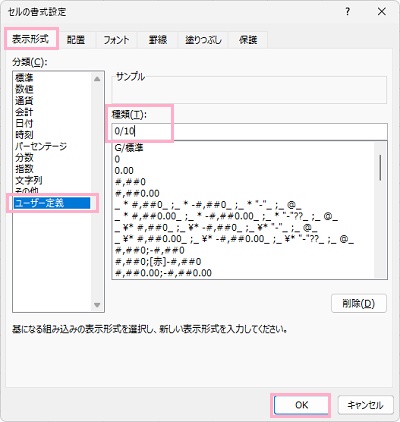
「セルの書式設定」ダイアログボックスが表示されるので、「表示形式」タブの「分類」から「ユーザー定義」をクリックして選択しましょう。続いて、「種類」の入力欄に「0/(分母)」と入力します。この例では分母が「10」なので、「0/10」と入力して「OK」をクリックしています。
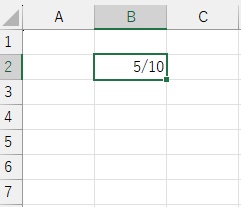
あとは、書式設定を行ったセルに「5/10」と入力してみましょう。これで、約分せずに分数を入力することができますよ。
セルの書式設定に「分数」があるのになぜ使用しないのか?と思うユーザーの方もいらっしゃるかと思いますが、冒頭で説明している通り「分数」から種類を選択して設定した際に分数が約分可能なものであると自動的に約分が行われてしまうのです。ですので通常の利用方法としては「分数」で書式設定して問題ないのですが、約分させたくない場合は「ユーザー定義」で分母を設定しましょう。以上が、Excelで分数を約分せずに表示する方法の説明となります。