
Excelのスパークラインとは?
Microsoft Excelの「スパークライン」という機能をご存知でしょうか?スパークラインとは、セルの中に小さいグラフを表示させることのできる機能ですよ。この記事では、Excelのスパークラインの使い方をご紹介していきます。
Excelのスパークラインの使い方
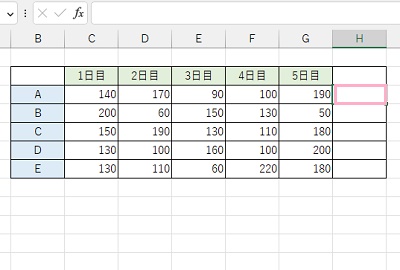
それでは、Excelのスパークラインの使い方を説明していきます。画像例のグラフでは、A~Eの5日分のスコアからスパークラインを作成しようとしています。まずはAのスコアからスパークラインを作成していくので、H3セルを選択しています。
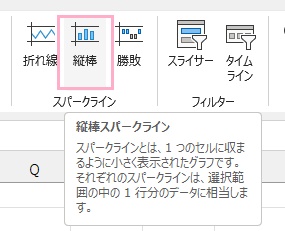
ウィンドウ上部の「挿入」タブをクリックしてリボンメニューを開き、「スパークライン」項目の「縦棒(折れ線でもOK)」をクリックしましょう。
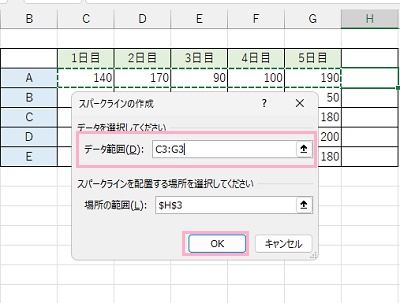
「スパークラインの作成」ダイアログボックスが表示されるので、「データ範囲」を選択します。画像の例では、「C3:G3」を選択して「OK」をクリックしています。
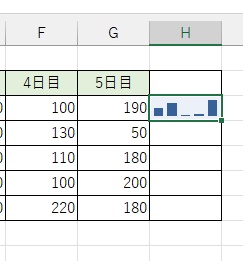
これで、スパークラインを作成することができました。画像の例では、H3セルに縦棒グラフが作成されていることが確認できます。
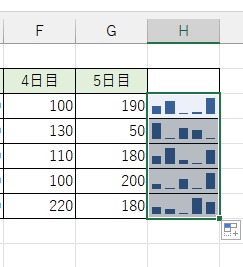
そのままセルの右下のフィルハンドルをドラッグして下方向に引っ張り、残りのセルにもスパークラインを適用しましょう。これで、残りのセルにもスパークラインを表示させることができました。
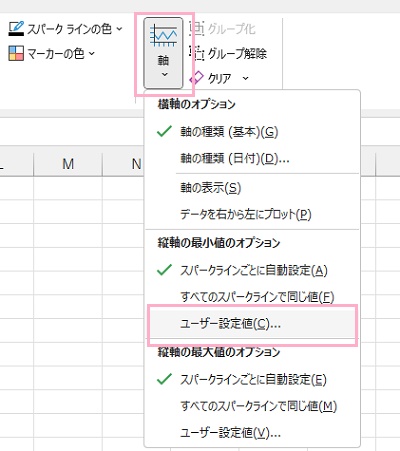
ですが、上記の状態では各グラフごとに縦軸の最小値と最大値が自動的に設定されているためグラフごとの比較が行えません。そこで、最小値と最大値を設定しましょう。すべてのスパークラインを選択した状態でウィンドウ上部の「スパークライン」タブをクリックしてリボンメニューを開き、「グループ」項目の「軸」をクリックして表示されるメニューの「縦軸の最小値のオプション」の「ユーザー設定値」をクリックします。
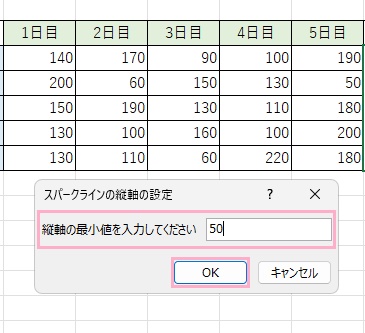
「スパークラインの縦軸の設定」ダイアログボックスが表示されるので、「縦軸の最小値を入力してください」欄に最小値を入力して「OK」をクリックしましょう。これで、すべてのスパークラインの最小値を設定することができます。
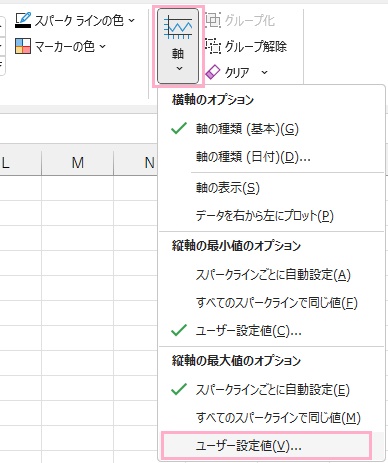
再度「軸」をクリックしてメニューを開き、「縦軸の最大値のオプション」項目の「ユーザー設定値」をクリックしましょう。
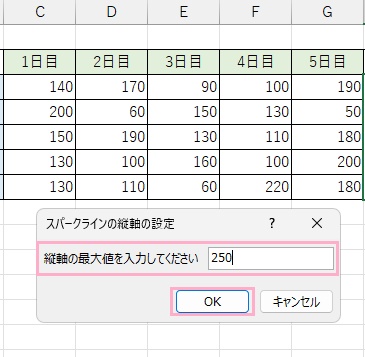
「スパークラインの縦軸の設定」ダイアログボックスが表示されるので、「縦軸の最大値を入力してください」欄に最大値を入力して「OK」をクリックしましょう。これで、スパークラインの最大値を設定することができますよ。
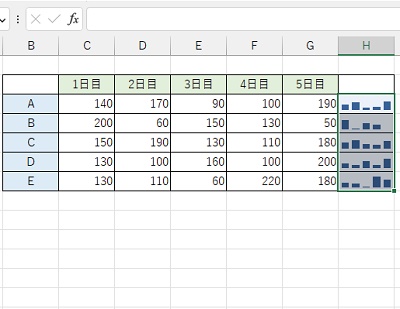
これで、各スパークラインのグラフの比較を行うことができるようになりました。以上が、Excelのスパークラインの使い方の説明となります。