

Microsoft Excelで、循環参照のエラーを非表示にする方法をご存知でしょうか?循環参照エラーが起きている場合は、対象のセルを探して正しい数式に戻しましょう。また、意図的に循環参照エラーを非表示にすることも可能ですよ。この記事では、Excelで循環参照のエラーを非表示にする方法をご紹介していきます。
Excelで循環参照のエラーを非表示にする方法
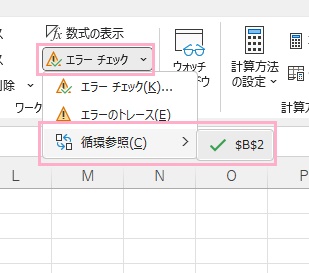
それでは、Excelで循環参照のエラーを非表示にする方法を説明していきます。まずは循環参照が起きてしまっているセルを探して、修正する方法から説明します。ウィンドウ上部の「数式」タブをクリックしてリボンメニューを開き、「ワークシート分析」項目の「エラーチェック」の矢印をクリックして「循環参照」のサブメニューから対象のセルに移動しましょう。
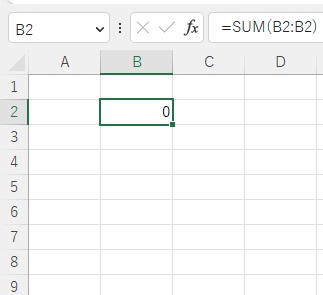
これで循環参照が起きてしまっているセルに移動するので、あとは数式を修正することで循環参照エラーを非表示にすることができますよ。
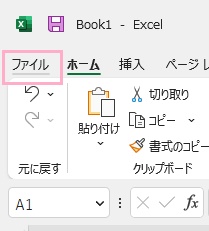
何らかの意図があってあえて循環参照を使用している際に、循環参照エラーを表示させたくないというケースもあるかと思います。この場合は、循環参照エラーを非表示にすることが可能です。ウィンドウ左上の「ファイル」をクリックしましょう。
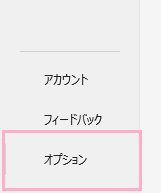
バックステージビューが表示されるので、左側メニュー最下段の「オプション」をクリックしましょう。
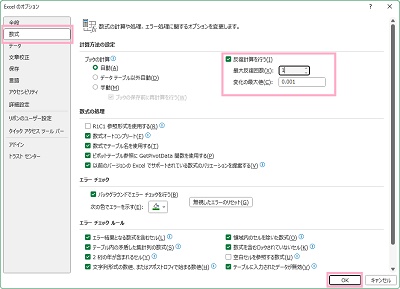
「Excelのオプション」ダイアログボックスが表示されるので、左側メニューの「数式」をクリックしましょう。右ペインに「数式の計算や処理、エラー処理に関するオプションを変更します。」項目一覧が表示されるので、「反復計算を行う」のチェックボックスをクリックしてオンにしましょう。続いて「最大反復回数」を「1」に設定して「OK」をクリックして設定を反映します。
これで、循環参照エラーを非表示にすることができますよ。