
Microsoft Excelを使用していて、ExcelのファイルをExcelアプリではなくブラウザで開くように変更したいと思ったことはありませんか?Excelのファイルを既定で開くアプリを、Excelではなくブラウザに変更したいというケースもあるかと思います。この記事では、Excelのファイルをブラウザで開くように変更する方法をご紹介していきます。
Excelのファイルをブラウザで開くように変更する方法
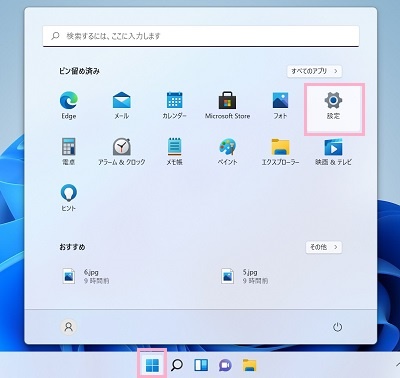
それでは、Excelのファイルをブラウザで開くように変更する方法を説明していきます。まずはデスクトップ画面下部のタスクバーからスタートボタンをクリックしてスタートメニューを開き、「設定」をクリックしましょう。
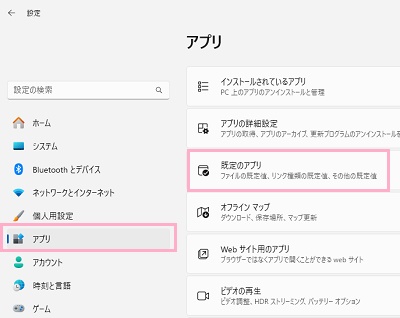
「設定」ウィンドウが表示されるので、左側メニューの「アプリ」をクリックします。右ペインにアプリの項目一覧が表示されるので、「既定のアプリ」をクリックしましょう。
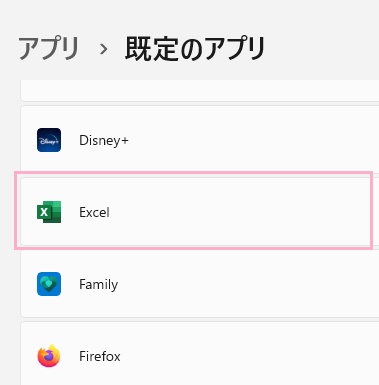
「既定のアプリ」項目一覧が表示されるので、「Excel」をクリックします。
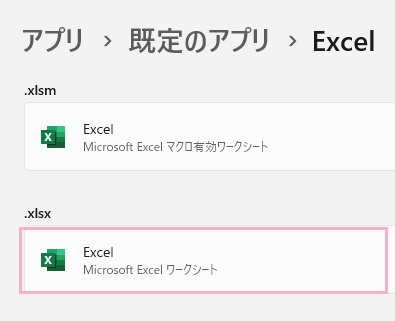
Excelの拡張子一覧が表示されます。Excelのファイル形式で使用する拡張子の項目まで移動して、アプリ名をクリックしましょう。画像では、通常保存されるブック形式の「.xlsx」を選択しています。
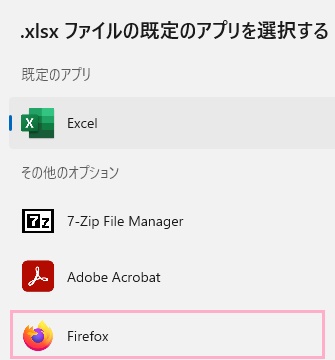
あとは「ファイルの既定のアプリを選択する」ダイアログボックスが表示されるので、ブラウザを選択して「既定値を設定する」をクリックしましょう。これで、Excelのファイルをブラウザで開くことができるようになりますよ。
もし既定のアプリをブラウザからExcelに戻したくなった場合は、上記の方法でファイルの既定のアプリをブラウザからExcelに変更しましょう。「おすすめのアプリ」にExcelが表示されているので、すぐに選択することができますよ。以上が、Excelのファイルをブラウザで開くように変更する方法の説明となります。既定のアプリはWindowsの設定から変更することができるので、上記の操作を試してみてくださいね。