
Microsoft Excelで、作成したグラフの目盛りを調整したいと思ったことはありませんか?グラフを作成した際に、間隔が大きすぎるもしくは小さすぎると言った理由で、目盛りの単位を変更したいというシーンもあるかと思います。この記事では、Excelでグラフの目盛りを調整する方法をご紹介していきます。
Excelでグラフの目盛りを調整する方法
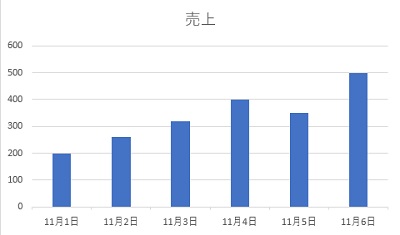
それでは、Excelのグラフの軸の目盛りを調整する方法を説明していきます。この例では、画像のグラフの目盛りや単位の変更・軸の表示or非表示などを行っていきます。
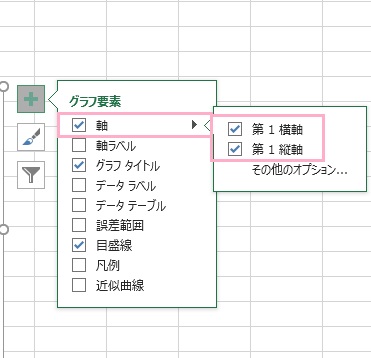
グラフの軸の表示or非表示を切り替えるには、グラフのフィールドをクリックして右側に表示される「+」ボタンをクリックします。すると表示される「グラフ要素」の「軸」の右矢印をクリックしてサブメニューから表示・非表示を切り替えたい軸要素のチェックボックスをクリックして、有効化or無効化を行いましょう。これで、軸の表示or非表示を切り替えることができます。
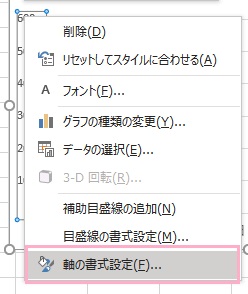
目盛りの間隔を変更したい場合は、目盛りの軸を右クリックしてメニューを開き「軸の書式設定」をクリックしましょう。
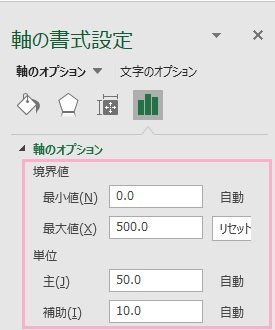
ウィンドウの右側に「軸の書式設定」メニューが表示されるので、「軸のオプション」の「境界値」の「最小値」と「最大値」の数値を・「単位」の「主」と「補助」欄の数値を入力することでそれぞれ目盛りを変更を行うことができますよ。
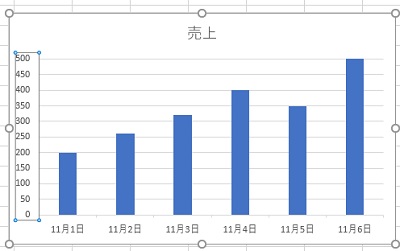
これで目盛りを変更することにより、グラフの間隔を変更することができました。注意点としては、グラフは0から始まるのが一般的となっているため「境界値」の「最小値」は0のままにしておくことをおすすめします。
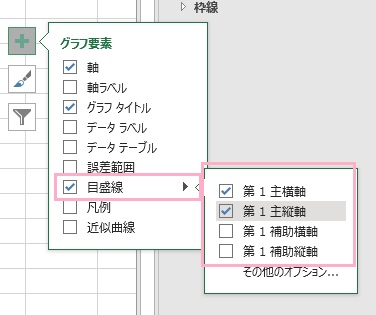
ちなみに、目盛線の表示or非表示を切り替えることも可能です。グラフ右側の「+」ボタンをクリックして「グラフ要素」メニューを開いて「目盛線」の右矢印をクリックします。表示されるサブメニューから、表示or非表示を切り替えたい項目のチェックボックスをクリックして有効化or無効化することで、目盛線の表示or非表示を切り替えることができますよ。