
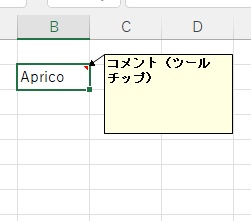
Microsoft Excelを使用していて、セルにツールチップを埋め込んで表示させたいと思ったことはありませんか?他の人がシートを閲覧したり編集する際に、セルに注意書きをしておきたいというシーンもあるかと思います。そういったシーンで役に立つのが、「ツールチップ(コメント)」です。
シートの他のスペースに注意書きをしなくても、セルにツールチップを埋め込むことでセルの注意点や情報を伝えることができますよ。この記事では、Microsoft Excelでツールチップを表示する方法をご紹介していきます。
Excelでツールチップを表示する方法
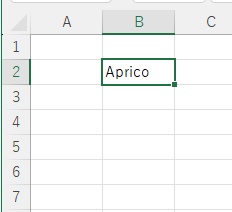
それでは、Microsoft Excelでツールチップを表示する方法を説明していきます。まずはツールチップを表示させたいセルを選択した状態で、右クリックしてメニューを開きましょう。
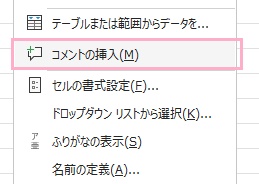
右クリックメニューが表示されるので、「コメントの挿入」をクリックしましょう。
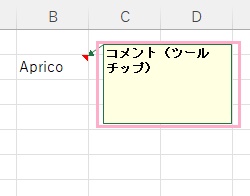
するとコメント入力欄が表示されるので、ツールチップとして表示させたいコメントの入力を行います。コメントの入力が完了したら、コメント枠外をクリックすればツールチップの作成は完了です。
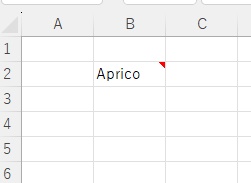
ツールチップを入力したセルの右上には、赤色の三角形が表示されてツールチップが埋め込まれていることが分かります。こちらのセルにマウスカーソルをホバー(重ねる)してみましょう。
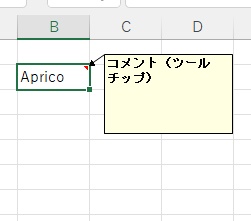
すると、画像のようにツールチップが表示されてコメントを確認することができますよ。このツールチップはセルを右クリックして「コメントの表示/非表示」から表示を切り替えることもできます。以上が、Excelでツールチップ(コメント)を表示する方法の説明となります。
Microsoft Excelでセルにツールチップを埋め込んで表示させたい場合の注意点を説明します。セルに対してツールチップを埋め込むという性質上、画像や図形に対してツールチップを埋め込むことはできません。ツールチップは、あくまでセル単位での埋め込みになるということを覚えておきましょう。