
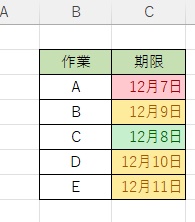
Microsoft Excelで、表の日付に対して予定日を経過したら色を付けたいというシーンもあるかと思います。この記事では、Excelで日付を経過したら色を変更する方法をご紹介していきます。
Excelで日付を経過したら色を変更する方法
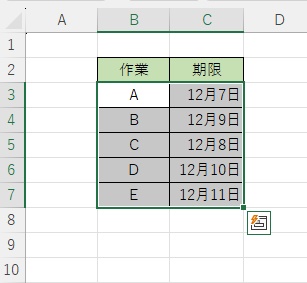
それでは、Excelで日付を経過したら色を変更する方法を説明していきます。画像例では、表に対して色を付けていきます。まずは、指定の日付を過ぎたセルの色を変更する方法を説明します。
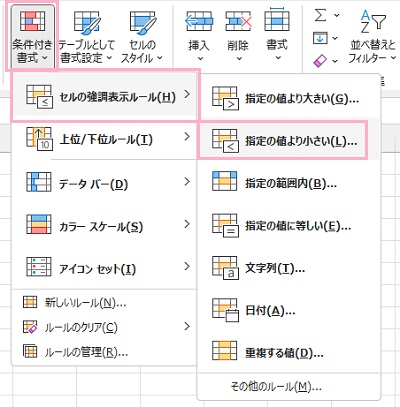
色を付けたい範囲を選択した状態でウィンドウ上部の「ホーム」タブのリボンメニューを開き、「スタイル」項目の「条件付き書式」をクリックして表示されるメニューの「セルの強調表示ルール」→「指定の値より小さい」をクリックしましょう。
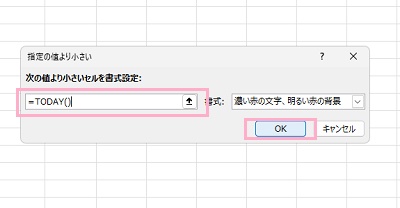
「指定の値より小さい」ダイアログボックスが表示されるので、「次の値より小さいセルを書式設定」入力欄に「=TODAY()」と入力します。あとはプルダウンメニューから色を選択したら、「OK」をクリックしましょう。
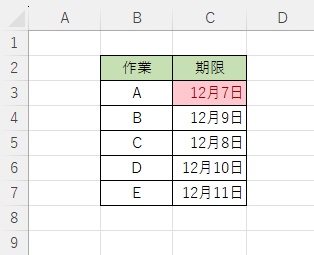
これで、指定の日付が経過してしまったセルに対して色を付けることができました。
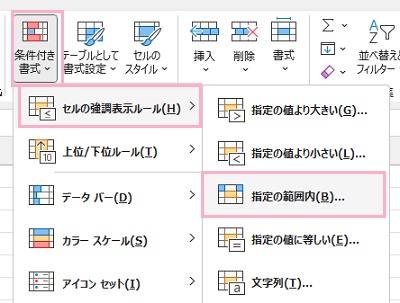
続いて、予定日が3日以内になっているセルの色を変更する方法を説明します。セル範囲を選択したら、「ホーム」タブのリボンメニューから「条件付き書式」をクリックしてメニュー開いて「セルの強調表示ルール」→「指定の範囲内」をクリックしましょう。
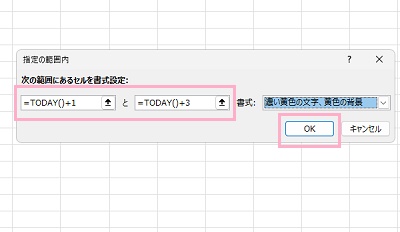
「指定の範囲内」ダイアログボックスが表示されるので、左の入力欄に「=TODAY()+1」・右の入力欄に「=TODAY()+3」と入力します。あとは色を指定したら、「OK」をクリックしましょう。
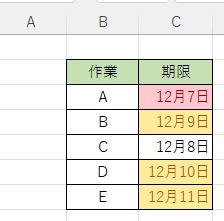
これで、予定日が3日以内のセルに色を付けることができました。
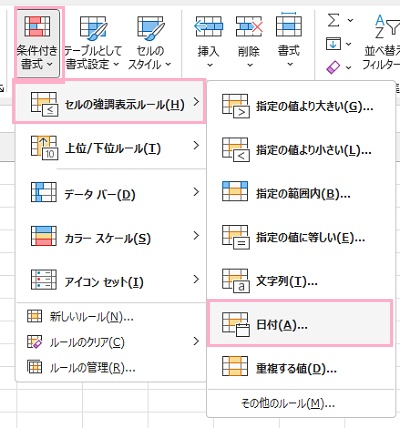
予定日が当日のセルに対しても、色を付けることができます。こちらも「条件付き書式」をクリックして「セルの強調表示ルール」→「日付」をクリックしましょう。
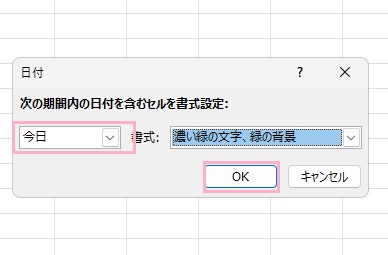
「日付」のダイアログボックスが表示されます。「次の期限内の日付を含むセルを書式設定」のプルダウンメニューで「今日」を選択して、色を指定したら「OK」をクリックしましょう。
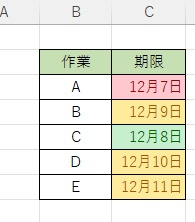
これで、予定日が今日のセルに色を付けることができますよ。