
Excelで下線を引きたい
Microsoft Excelを使用していて、文字列に対して下線を引きたいというシーンもあるかと思います。セルに対して罫線を引く方法は知っていても、文字列に対して下線を引く方法が分からないというケースも珍しくありません。
文字列に対して下線を引く方法は、罫線を引く方法と同じように簡単なのですぐに操作方法を覚えることができますよ。この記事では、Excelで下線を引く方法をご紹介していきます。
Excelで下線を引く方法
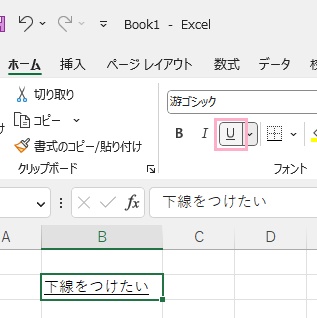
それでは、Excelで下線を引く方法を説明していきます。まずは下線を引きたい文字列の入力されているセルを選択した状態でウィンドウ上部の「ホーム」タブをクリックしてリボンメニューを開き、「フォント」項目の「下線」をクリックしましょう。「Ctrlキー+Uキー」の同時押しがショートカットキーに設定されているので、こちらの操作でもOKです。
すぐに、対象の文字列に対して下線を引くことができますよ。下線は文字列を範囲選択しても引くことができるので、文字列全体ではなく一部の文字にのみ下線を引くことも可能です。下線を解除するには、セルor対象の範囲文字列を選択した状態で「下線」をクリックすることで下線が解除されますよ。
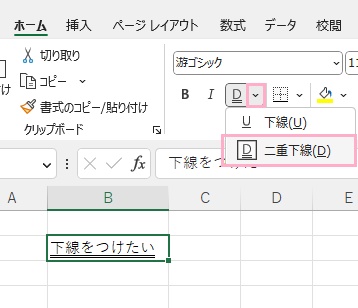
下線を二重下線にしたい場合は、「下線」の右にある矢印ボタンをクリックして表示されるメニューから「二重下線」をクリックすることで二重下線を引くことができます。
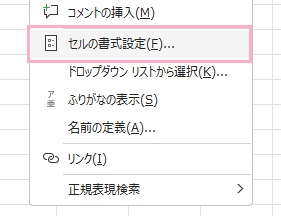
「セルの書式設定」からも下線を引くことができますよ。対象のセルか文字列を範囲選択した状態で右クリックして、メニューの「セルの書式設定」をクリックしましょう。
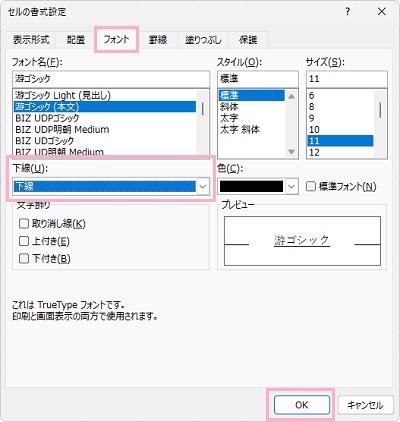
「セルの書式設定」ダイアログボックスが表示されるので、「フォント」タブをクリックしましょう。フォントの項目一覧が表示されるので、「下線」のプルダウンメニューから引きたい下線を選択します。あとはプレビューを確認して、問題がなければ「OK」をクリックして書式設定を完了しましょう。これで、対象のセル・文字列に対して下線を引くことができます。