
Excelでマイナスの時間を表示させたい
Microsoft Excelを使用していて、マイナスの時間を表示させたいと思ったことはありませんか?時間の計算をする際に、計算の結果がマイナスになると「######」と表示されて結果が求められませんよね。
通常の計算ではマイナスの時間を表示させることができませんが、複数の関数を使用することでマイナスの時間を表示させることができますよ。この記事では、Excelでマイナスの時間を表示させる方法をご紹介していきます。
Excelでマイナスの時間を表示させる方法
それでは、Excelでマイナスの時間を表示させる方法を説明していきます。マイナスの時間を表示させるためには、「TEXT関数(テキスト)」・「ABS関数(アブソリュート)」・「IF関数(イフ)」の3つの関数を使用します。各関数の詳細については下記リンク先の記事にて説明していますので、ぜひ併せてご覧ください。



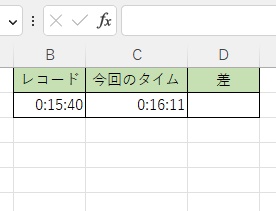
画像の例では、B列の「レコード」からC列の「今回のタイム」を引いて時間を求めようとしています。しかし、通常の計算だとマイナスを求めることができないため結果が「######」になってしまいますよね。
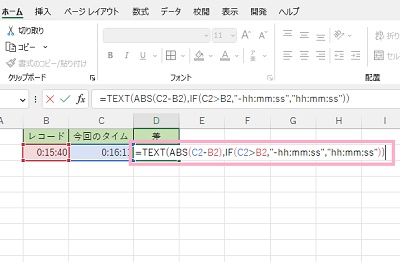
そこで、前述の3つの関数を使用することでマイナスの時間を表示させていきます。D2セルに「=TEXT(ABS(C2-B2),IF(C2>B2,"-hh:mm:ss","hh:mm:ss"))」と入力します。C2セルの値からB2セルの値を引いて、C2セルの値がB2セルよりも大きい場合にマイナスを付与するといった形になっています。
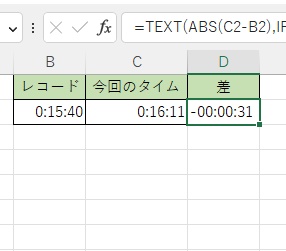
これで、B2セルからC2セルの時間を引いた際のマイナスの時間が表示されました。このように、複数の関数を併用することでマイナスの時間を求めることができますよ。ぜひお試しください。以上が、Excelでマイナスの時間を表示させる方法の説明となります。