
Androidで文字入力時の音やバイブを無効にしたい

Androidスマホを使用していて、文字入力時の音やバイブ(振動)を無効にしたいと思ったことはありませんか?文字の入力時に毎回音が鳴ったりバイブで振動が起きるのは嫌だと感じるユーザーの方もいらっしゃるかと思います。音とバイブは、設定から無効化することができますよ。この記事では、Androidスマホで文字入力時の音やバイブを無効にする方法をご紹介していきます。
Androidで文字入力時の音やバイブを無効にする方法
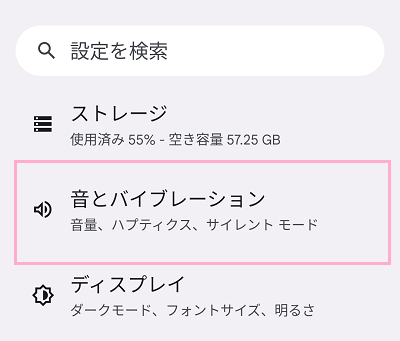
それでは、Androidスマホで文字入力時の音やバイブ(振動)を無効にする方法を説明していきます。まずは、システム設定で音やバイブを無効化する方法を説明します。設定アプリを起動して設定項目一覧を表示したら、「音とバイブレーション」をタップしましょう。
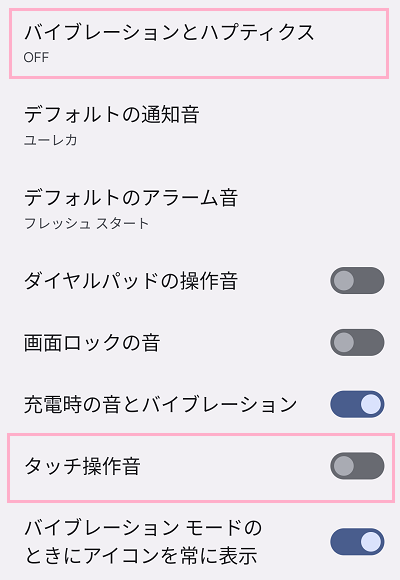
音とバイブレーションの項目一覧が表示されるので、「バイブレーションとハブティクス」をタップして「バイブレーションとハブティクスの使用」ボタンをオフにすることでバイブを無効化できます。前の画面に戻り、「タッチ操作音」のボタンをオフにすることでタッチ操作時の音も鳴らないように設定できますよ。
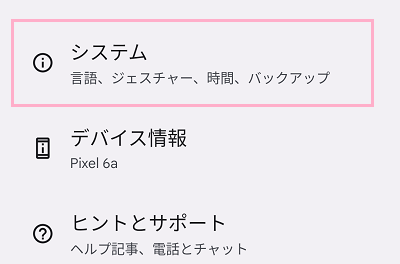
使用するキーボードアプリごとに設定を変更したい場合は、設定項目一覧の「システム」をタップします。
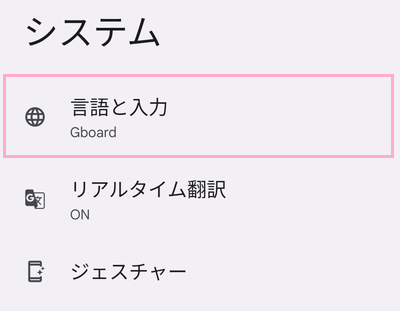
システムの項目一覧が表示されるので、「言語と入力」をタップしましょう。
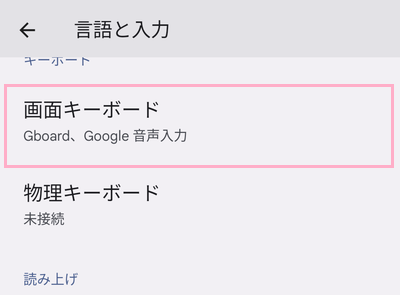
言語と入力の項目一覧が表示されるので、「画面キーボード」をタップしましょう。
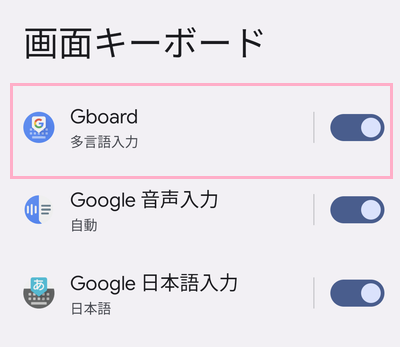
画面キーボードの一覧が表示されます。音とバイブ設定を変更したい画面キーボードをタップしましょう。ここでは、Gboardを例として説明を行います。
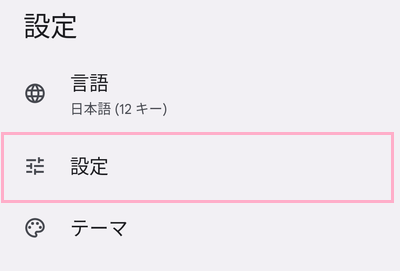
Gboardの設定項目一覧が表示されるので、「設定」をタップします。
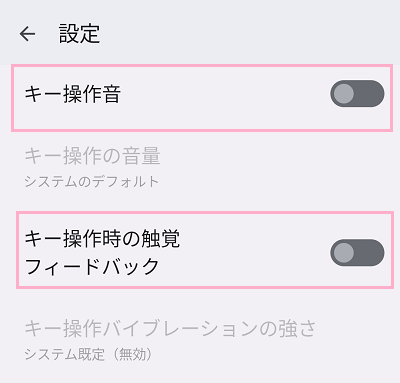
設定項目一覧が表示されるので、「キー操作音」のボタンをオフにすることで音を無効化・「キー操作時の触覚フィードバック」を無効化することでバイブをオフにすることができますよ。以上が、Androidで文字入力時の音やバイブを無効にする方法の説明となります。