
TSVファイルをExcelで開きたい
Microsoft Excelで、TSVファイルを開きたいと思ったことはありませんか?「TSVファイル(Tab-Separated Values)」とは、複数の項目で構成されるデータを複数件列挙して表現するデータ形式の1つで、項目間の区切り文字としてタブ文字を使用しているものです。
CSVファイル(カンマ区切り)ならExcelで開いた経験がある人も多いはずですが、TSVファイルは「開く」の一覧に出てこないので戸惑いますよね。実は手順さえ知っていれば、TSVファイルもCSVと同じようにExcelで開くことができますよ。
ExcelでTSVファイルを開く方法
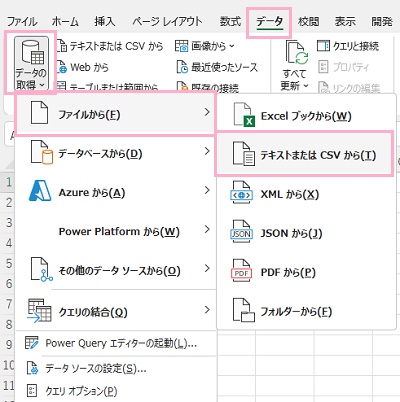
それでは、ExcelでTSVファイルを開く方法を説明していきます。まずはExcelを起動して新規ファイルを作成して、ウィンドウ上部の「データ」タブをクリックしてリボンメニューの「データの取得と変換」項目の「データの取得」をクリックして表示されるメニューの「ファイルから」→「テキストまたはCSVから」をクリックしましょう。
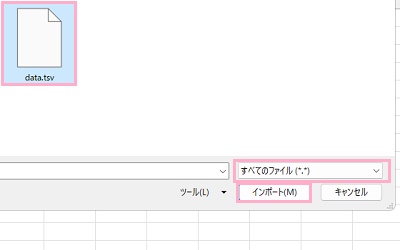
「データの取り込み」ダイアログボックスが表示されるので、ダイアログボックス右下のプルダウンメニューから「すべてのファイル」を選択します。これでファイル一覧にTSVファイルが表示されるようになるので、選択して「インポート」をクリックしましょう。
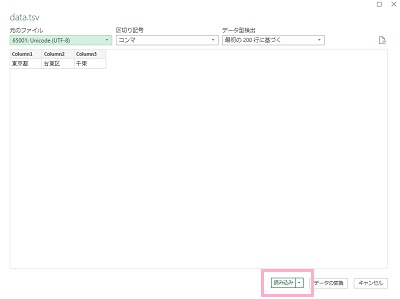
ファイルが読み込まれてプレビューが表示されるので、問題がなければ右下の「読み込み」をクリックしましょう。もし文字化けしてしまっている場合は「元のファイル」のプルダウンメニューから文字コードを選択して、文字化けの解消を行うことができます。
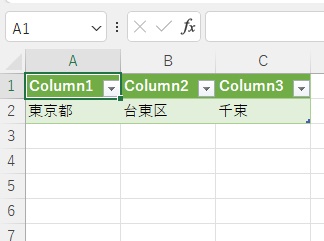
これで、TSVファイルを読み込むことができました。
ダブルクリックでそのまま開くと数字が変わることがある
TSVファイルをダブルクリックしてそのままExcelで開くと、郵便番号や商品コードの先頭についている「0」が消えてしまうことがあります。桁の多い数字が数値だと判断されて、指数表記に変わってしまうこともあるんです。「データの取得」から読み込む場合も、プレビュー画面の「データ型検出」が初期設定のままだと同じことが起きます。ここを「データ型を検出しない」に切り替えてから「読み込み」をクリックすれば、すべての列が文字列のまま取り込まれ、数字の化けを防げます。
TSVファイルをCSVに変換したいとき
TSVファイルを開くだけでなく、取引先や別のシステムに渡すためにCSV形式へ変換したい、という場面もあるかと思います。Excelで開いてから「名前を付けて保存」でCSV形式を選ぶ方法もありますが、保存し直す手間がかかりますし、文字コードの選択を間違えると文字化けの原因にもなります。
ファイルを選ぶだけでCSVに変換できるページもあります。書き出しはExcelで文字化けしにくいBOM付きのUTF-8で、Shift_JISで保存されたTSVファイルも読み込めます。変換はブラウザの中で行われるため、ファイルが外部に送られることはありません。