
Excelで特定の文字列を削除したい

Microsoft Excelで特定の文字列を削除したいと思ったことはありませんか?Excelを使用していて、データの中から特定の文字列が不要なので削除したいというシーンもあるかと思います。この記事では、Excelで特定の文字列を削除する方法をご紹介していきます。
Excelで特定の文字列を削除する方法
それでは、Excelで特定の文字列を削除する方法を説明します。Excelで特定の文字列を削除するには、「SUBSTITUTE関数(サブスティチュート)」を使用します。SUBSTITUTE関数の数式は「=SUBSTITUE(文字列,検索文字列,置換文字列,置換対象)」となります。第1引数の「文字列」で、対象の文字列があるセルを指定します。第2引数の「検索文字列」で、検索対象の文字列を指定します。第3引数の「置換文字列」で、置き換える文字列を指定します。第4引数の「置換対象」で、文字列の中に複数の検索文字列があった場合に何番目の文字列を置き換えるのかを指定します。
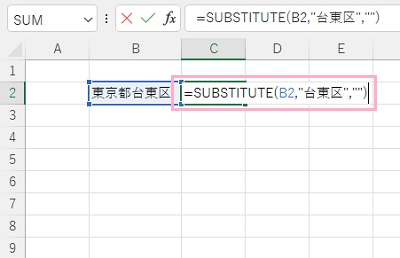
実際に、SUBSTITUTE関数をを使用してみましょう。画像の例では、B2セルの「東京都台東区」から「台東区」を削除しようとしています。C2セルに「=SUBSTITUTE(B2,"台東区","")」と入力しています。置換文字列に空欄を指定しているわけですね。
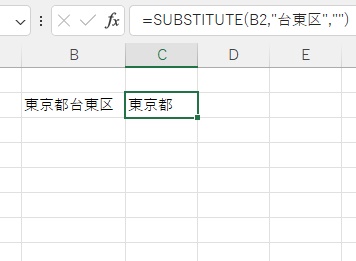
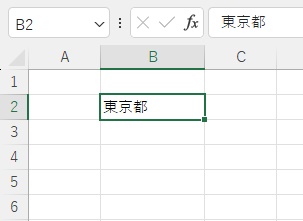
これで、「台東区」を削除した「東京都」が抽出して表示されました。以上が、SUBSTITUTE関数を使用した特定の文字列の削除方法となります。
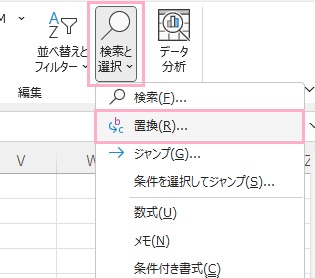
元のデータを変更しても問題ないのであれば、Excelの機能から削除することも可能です。ウィンドウ上部の「ホーム」タブをクリックしてリボンメニューを開き、「編集」項目の「検索と選択」をクリックしてメニューから「置換」をクリックしましょう。
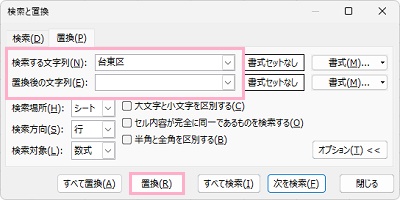
「検索と置換」ダイアログボックスが表示されるので、「検索する文字列」に削除したい文字列を入力します。「置換後の文字列」は何も入力しないでOKです。あとは「置換」をクリックしましょう。
これで、特定の文字列を削除することができますよ。