
Excelで文字列を数値に変換したい

Microsoft Excelで、文字列を数値に変換したいと思ったことはありませんか?数値を計算に使用しようとしたら、何故か文字列扱いになってしまっていて計算できなくて困ってしまったという経験をしたことのある方もいらっしゃるかと思います。この記事では、Excelで文字列を数値に変換する方法をご紹介していきます。
Excelで文字列を数値に変換する方法
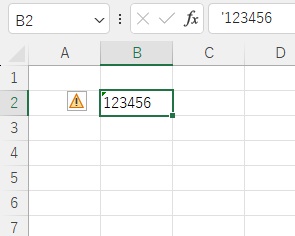
それでは、Excelで文字列を数値に変換する方法を説明します。まずは、セルの先頭にシングルクォーテーション(')が入力されているため文字列扱いになってしまっているケースです。
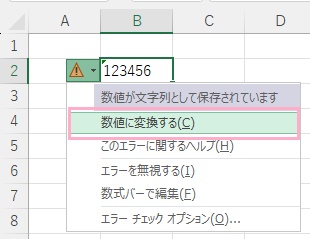
この場合は左側にエラーチェックアイコンが表示されるので、クリックしてメニューから「数値に変換する」をクリックしましょう。
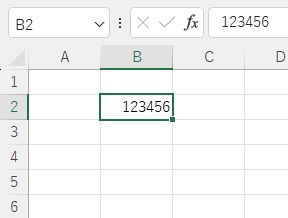
これで、シングルクォーテーションが消えて文字列から数値に変換することができました。
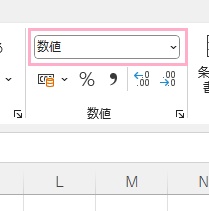
セルの書式が文字列になってしまっているケースの場合は、ウィンドウ上部の「ホーム」タブをクリックしてリボンメニューを開き「数値」項目のプルダウンメニューから「数値」を選択することで数値に変換することができますよ。
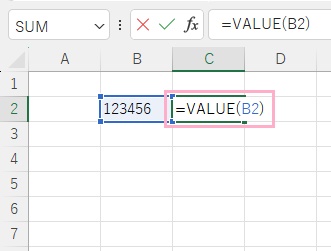
また、「VALUE関数」を使用することで文字列を数値として抽出することも可能です。画像の例では、C2セルに「=VALUE(B2)」と入力することでB2セルの文字列を指定しています。
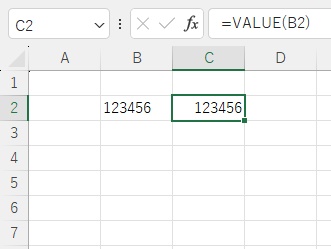
これで、B2セルの文字列をC2セルに数値として抽出することができました。VALUE関数で抽出した数値はそのまま数式で使用することができますよ。
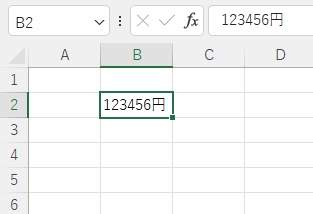
数値なのに文字列扱いになってしまうケースとしては、画像のように「~円」など数値の他に文字列が入ってしまっているケースが挙げられます。この場合は、セルの書式設定で文字列を付加しましょう。
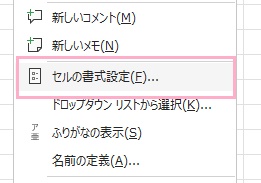
セルに数値を入力したら文字列は入力せずに右クリックしてメニューを開き、「セルの書式設定」をクリックします。
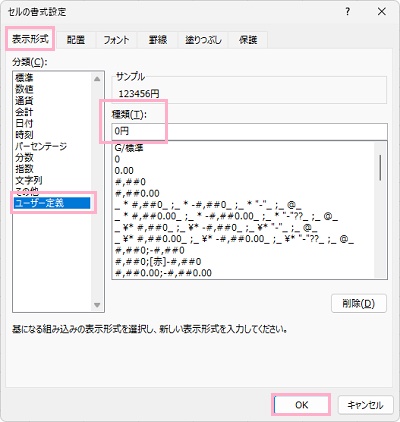
「セルの書式設定」ダイアログボックスが表示されるので、「表示形式」タブの「分類」一覧から「ユーザー定義」をクリックします。「種類」の入力欄に「0円」のように0の後に付加したい文字列を入力して「OK」をクリックしましょう。
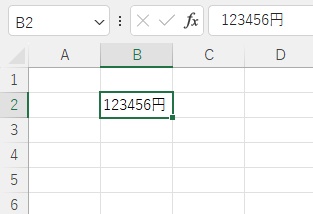
これで、文字列付きの数値を作成することができますよ。もちろん数値扱いなので、計算に使用することも可能となっています。