
Excelで不要な改行やスペースを削除したい
Microsoft Excelで、不要な改行やスペースを削除したいと思ったことはありませんか?セル内に無駄な改行があったり、何故かスペースが混入してしまっている場合の削除方法を覚えておくと便利ですよ。この記事では、Excelで不要な改行やスペースを削除する方法をご紹介していきます。
Excelで不要な改行やスペースを削除する方法
それでは、Excelで不要な改行やスペースを削除する方法を説明していきます。まずは、不要な改行の削除方法から説明します。不要な改行を削除するのに用いる関数は「CLEAN関数」です。CLEAN関数の数式は「=CLEAN(文字列)」となります。
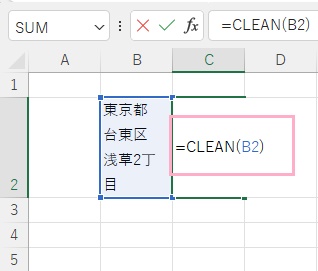
画像の例では、B2セルに複数の改行が入力されています。これをC2セルに「=CLEAN(B2)」と入力することで、挿入されている改行を削除します。
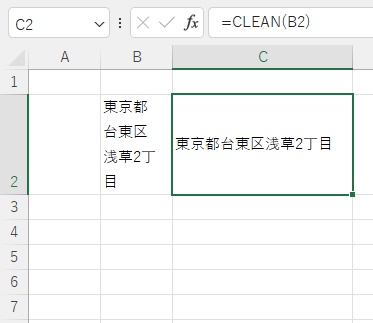
このように、B2セルの文字列の中から改行のみを削除して1行にすることができますよ。
続いては、不要なスペースを削除する方法を説明します。文字列を置き換えることができる関数「SUBSTITUTE関数」を使用して、スペースを削除することが可能です。SUBSTITUTE関数の数式は「=SUBSTITUTE(セル,"置き換える対象","置き換える文字")」となっています。
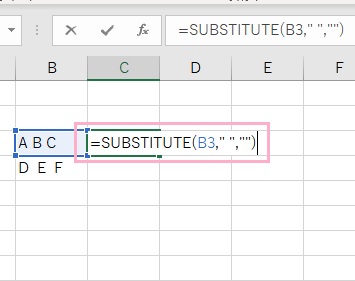
画像の例ではB3セルに入力されているスペースを削除してC3セルに出力したいので、C3セルに「=SUBSTITUTE(B3," ","")」と入力します。
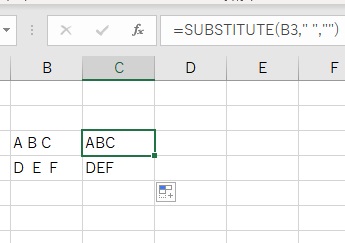
これで、SUBSTITUTE関数で半角スペースを削除した値をC3セルに出力することができました。もし半角スペースと全角スペースのどちらも削除したいという場合は、「=SUBSTITUTE(SUBSTITUTE(B3," ","")," ","")」で両対応することができますよ。
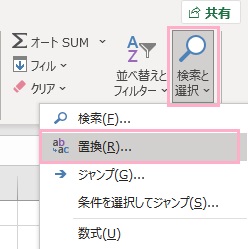
関数を使用せず、Excelの機能だけでスペースを削除することもできます。スペースを削除したいセル範囲を選択したらウィンドウ上部の「ホーム」タブをクリックしてリボンメニューを開き、「編集」項目の「検索と選択」メニューから「置換」をクリックしましょう。
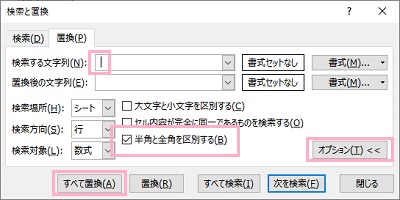
「検索と置換」のダイアログボックスが表示されるので、「検索する文字列」に半角スペースor全角スペースを入力して「すべて置換」をクリックしましょう。これで、スペースを削除することができます。