
Microsoft Excelで、24時間以上の時間を表示する方法を知りたいと思ったことはありませんか?時間をSUM関数などで合計して出力すると、何故か24時間以上の結果のはずなのに正しく表示されないといったシーンもありますよね。この記事では、Excelで24時間以上の時間を表示する方法をご紹介していきます。
Excelで24時間以上の時間を表示する方法
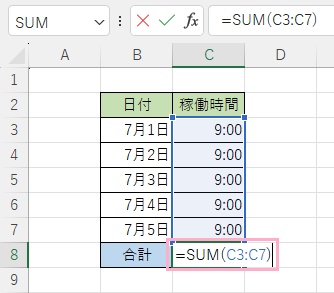
それでは、Excelで24時間以上の時間を表示する方法を説明していきます。画像の例では、C3からC7セルの時間の合計値をC8セルに「=SUM(C3:C7)」で出力しようとしています。
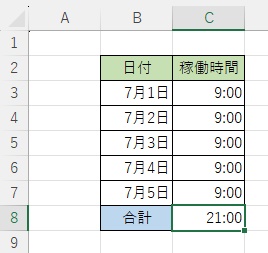
しかし、結果が「21:00」となってしまっていますね。24:00を超過したらカウントがリセットされているわけです。そこで、表示形式を変更しましょう。C8セルを右クリックします。
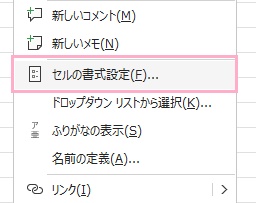
右クリックメニューの「セルの書式設定」をクリックしましょう。
![「表示形式」タブ→「ユーザー定義」→「種類」の入力欄に「[h]:mm」と入力して、「OK」をクリック](http://s3.ap-northeast-1.amazonaws.com/static.aprico-media.com/production/imgs/images/000/099/616/original.jpg?1688553344)
「セルの書式設定」ダイアログボックスが表示されるので、「表示形式」タブの「分類」一覧から「ユーザー定義」をクリックします。「種類」の入力欄に「[h]:mm」と入力して、「OK」をクリックしましょう。
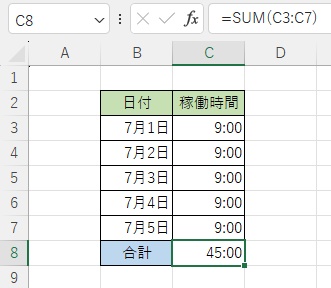
これで、C8セルの表示が「21:00」から「45:00」へと変わりました。C3セルからC7セルの時間の合計は45時間なので、結果が正しく表示されていることが分かりますね。以上が、Excelで24時間以上の時間を表示する方法の説明となります。