Paint.netで画像にモザイク(ぼかし)をかけたい

フリーソフトの画像編集ソフト「Paint.net」を使用していて、画像にモザイク(ぼかし)をかけたいと思ったことはありませんか?例えば写真を撮影して編集を行う際に、SNSに投稿する際に自分の顔にモザイクをかけたい・情報を特定されたくないので写真内の特定の部分以外にモザイクをかけたいといったシーンもあるかと思います。
Paint.netなら、簡単な操作で画像の特定範囲に対してモザイクをかけることができますよ。またぼかし具合も、自分で決めることができます。この記事では、Paint.netで画像へのモザイクのかけ方をご紹介していきます。
Paint.netで画像へのモザイクのかけ方
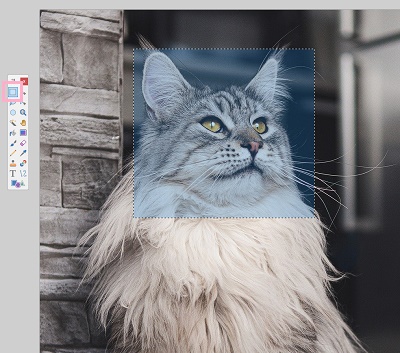
それでは、Paint.netで画像へのモザイクのかけ方を説明していきます。まずは「四角形選択」・「なげなわ選択」・「楕円選択」を選択してモザイクをかけたい範囲を指定しましょう。
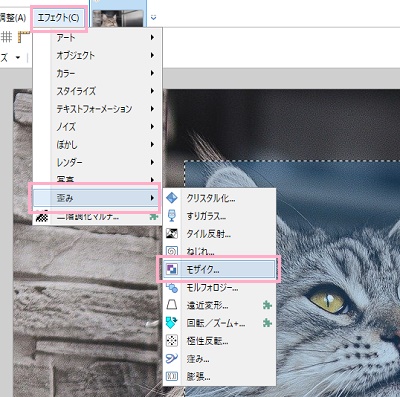
続いてウィンドウ上部の「エフェクト」タブをクリックしてメニューを開き、「歪み」のサブメニューから「モザイク」をクリックしましょう。
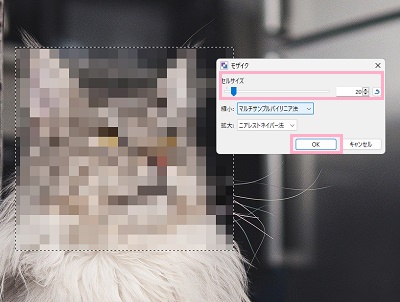
「モザイク」のダイアログボックスが表示されるので、「セルサイズ」のスライダーからモザイクのぼかし具合を調節しましょう。ぼかしの調節を行ったら、「OK」をクリックすることで画像に対してモザイクを適用することができますよ。あとは画像を保存すれば完了です。
ちなみに、「縮小」と「拡大」のプルダウンメニューからぼかしのかけ方を選択することができますよ。それぞれのぼかしのかけ方の内容は、下記の通りとなっています。
- 異方性:異方性フィルタリングを使用してモザイクをかける
- バイキュービック法:座標の近い16個の画素を用いるバイキュービック法を使用してモザイクをかける
- バイリニア法:周辺のピクセルのカラー値を平均してピクセルを追加するバイリニア法でモザイクをかける
- マルチサンプルバイリニア法:バイリニア法をマルチサンプルで行いモザイクをかける
- ニアレストネイバー法:最近傍補間で画像内のピクセルを複製してモザイクをかける