
Excelのフィルターの詳細設定とは?

Microsoft Excelには、フィルターの詳細設定という機能があります。リスト範囲に対して検索条件範囲を設定して、データの抽出を行うことができますよ。この記事では、Excelのフィルターの詳細設定の使い方をご紹介していきます。
Excelのフィルターの詳細設定の使い方
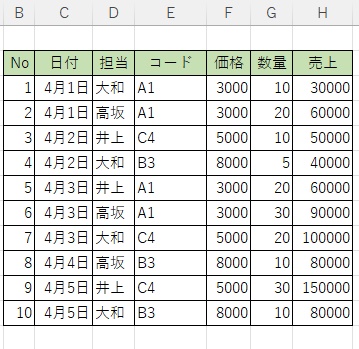
それでは、Excelのフィルターにおけるフィルターオプション(詳細設定)の使い方を説明していきます。画像の表を例として、使用していきます。
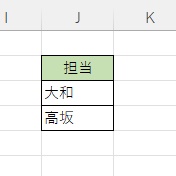
上記の表から、担当者が「大和」または「高坂」のデータの抽出を行っていきます。こういったシーンにおいて、フィルターオプションを活用してみましょう。J2セルから順に「担当」・「大和」・「高坂」と入力しています。
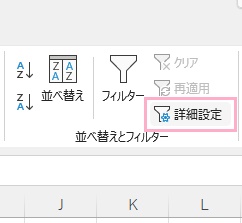
続いて表内のセルのいずれかを選択した状態でウィンドウ上部の「データ」タブをクリックしてリボンメニューを開き、「並べ替えとフィルター」項目の「詳細設定」をクリックしましょう。
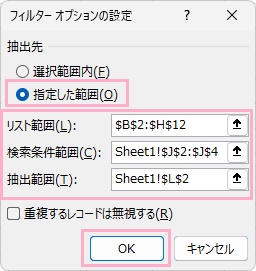
「フィルターオプションの設定」ダイアログボックスが表示されます。まずは、「抽出先」を「指定した範囲」に設定しましょう。リスト範囲は表内のセルを選択していれば、自動的に表の範囲が指定されています。「検索条件範囲」に「Sheet1!$J$2:$J$4」と入力して検索条件の「担当」を指定して、「抽出範囲」に「Sheet1!$L$2」と入力して抽出先のセルをL2セルに指定します。あとは「OK」をクリックしましょう。
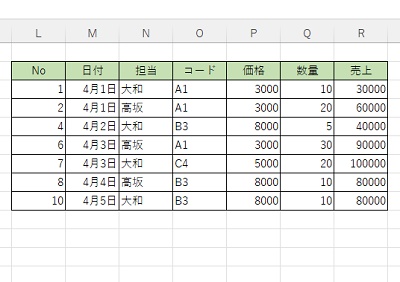
これで、「担当」が「大和」か「高坂」のデータをL2セル以降に抽出することができました。抽出されるデータ表は、元の表と同じ並びになっています。
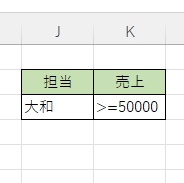
応用で、AND条件での検索を行ってみましょう。画像のように、担当が「大和」かつ「売上が50000以上」のデータを入力しておきます。
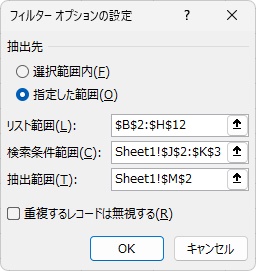
再度表を選択した状態で「詳細設定」からフィルターオプションの設定を開き、「指定した範囲」を選択したら「検索条件範囲」に「Sheet1!$J$2:$K$3」・「抽出範囲」に「Sheet1!$M$2:$S$2」と入力して「OK」をクリックしましょう。
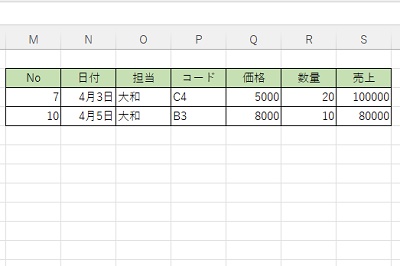
これで、担当が「大和」かつ「売上が50000以上」のデータがM2セル以降に出力することができました。