
Excelでセルを結合せずに中央揃えにしたい
Microsoft Excelで、セルを結合せずに文字列を中央揃えにしたいと思ったことはありませんか?Excelで表の作成時に、ヘッダー部分を結合してヘッダー内の文字列を中央揃えにするといったシーンは珍しくないかと思います。
しかし、セルを結合すると表としては分かりやすく見やすいものになりますがセルのコピー&ペーストを行うシーンや数式にセルを指定するといったシーンでエラーが起きてしまい困ってしまうこともあるかと思います。そこで、文字列を中央揃えにしたいだけであればセルを結合しなくても中央揃えにできる方法を試してみましょう。この記事では、Excelでセルを結合せずに中央揃えにする方法をご紹介していきます。
Excelでセルを結合せずに中央揃えにする方法
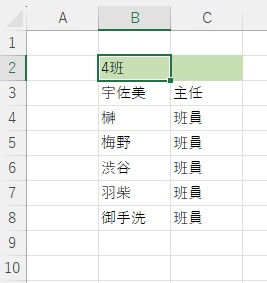
それでは、Excelでセルを結合せずに中央揃えにする方法を説明していきます。画像の例で、B2セルとC3セルを結合せずにB2セルに入力されている文字列を中央揃えにします。
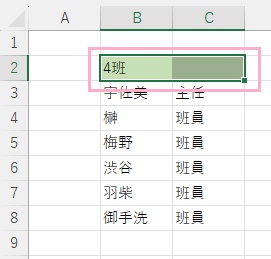
まずは、文字列を結合せずに中央に配置したいB2セルとC2セルを範囲選択しましょう。
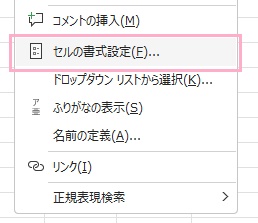
2つのセルを範囲選択した状態で右クリックして右クリックメニューを開き、「セルの書式設定」をクリックしましょう。
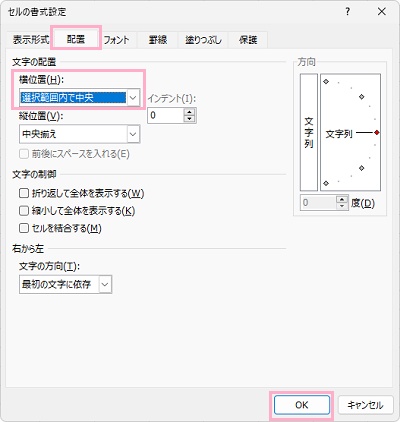
「セルの書式設定」ダイアログボックスが表示されるので、「配置」タブをクリックして開きます。「文字の配置」項目の「横位置」プルダウンメニューをクリックして「選択範囲内で中央」を選択してから、「OK」をクリックして適用しましょう。
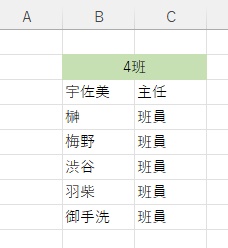
これで、B2セルとC2セルを結合せずに文字列のみを中央に揃えることができました。B2セルとC2セルにそれぞれカーソルを置いても個別にカーソルが配置されるため、セルは分離できていることが分かります。
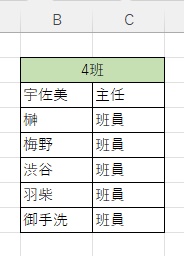
また、このB2セルとC2セルを含んだ範囲に格子状の罫線を引いてみると画像のようにB2セルとC2セルは外枠のみ罫線が引かれるようになっています。罫線を引いたら揃えた文字の真ん中に線が引かれてしまうといったことはないので、ご安心ください。
以上が、Excelでセルを結合せずに中央揃えにする方法となります。この方法で文字の中央揃えを行うことにより、セルの無駄な結合をカットすることができるため便利ですよ。注意点としては、この方法は横方向にのみ使用できる方法なので縦方向に対してこの方法は使用することはできません。縦方向にセルを結合せずに文字列を中央揃えにしたい場合は、横書きテキストなどを使用して整えることをおすすめします。