
ExcelのTIMEVALUE関数とは?
Microsoft Excelで使用できる関数の一つに「TIMEVALUE関数(タイムバリュー)」というものがあります。TIMEVALUE関数とは、時刻を表している文字列をシリアル値に変換することのできる関数です。時刻を表す文字列が別々のセルに分けて入力されている場合や文字列の表示形式を設定しているセルからTIMEVALUE関数で、時刻をシリアル値で取り出すことができますよ。
ExcelのTIMEVALUE関数の使い方
TIMEVALUE関数の数式
それでは、ExcelのTIMEVALUE関数の使い方を説明していきます。TIMEVALUE関数の数式ですが、「=TIMEVALUE(時刻文字列)」となります。この引数の「時刻文字列」には時刻が入力されている時刻文字列を指定します。また、直接引数に時刻を入力することも可能です。時刻文字列は、時刻を表している文字列をMicrosoft Excel 時刻表示形式を使用して指定を行います。Microsoft Excel 時刻表示形式は「1:00 PM」・「12:30」といった形になります。「午前1時10分」のような表記では、TIMEVALUE関数は使用できないので注意しましょう。
TIMEVALUE関数の使い方
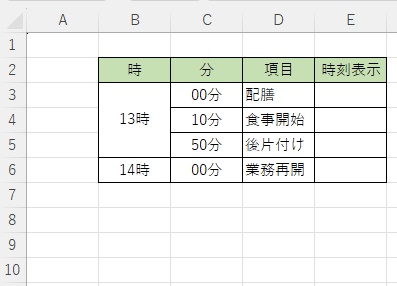
それでは、実際にTIMEVALUE関数を使用してみましょう。画像の例では、E列の「時刻表示」にTIMEVALUE関数を使用して時刻を表示させていきます。
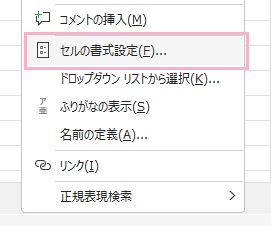
ですが、まず先に「時刻表示」列のセルを範囲選択してから右クリックしてメニューの「セルの書式設定」をクリックしましょう。
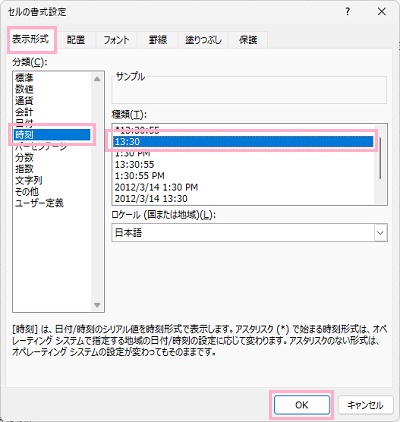
「セルの書式設定」ダイアログボックスが表示されます。「表示形式」タブをクリックして、「分類」の項目一覧から「時刻」をクリックしましょう。「種類」の入力欄から、時刻の表示形式を選択します。ここでは、「13:30」を選択しています。表示形式を選択したら、「OK」をクリックして設定を完了しましょう。セルを時刻表示にしておかないと、TIMEVALUE関数を使用してもシリアル値が表示されてしまいます。ですので、セルの表示形式をあらかじめ「時刻」に変えておく必要があるわけですね。
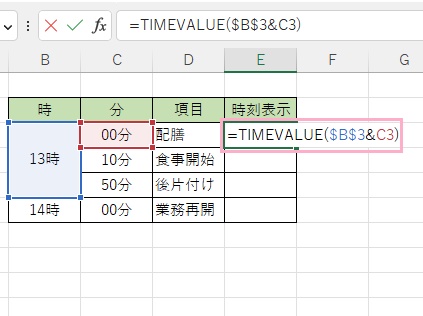
セルの表示形式を変更したら、E3セルに「=TIMEVALUE($B$3&C3)」と入力します。これで、B3セルの「時」とC3セルの「分」を抽出しています。
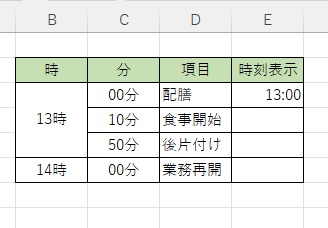
これで、E3セルに時刻を表示することができました。
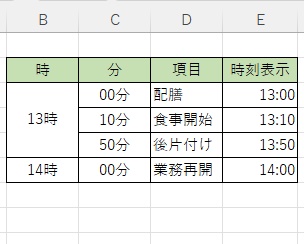
あとはフィルハンドルをドラッグして下方向に引っ張り、残りのセルにも数式を適用しましょう。注意点としては、先程の数式は「$B$3」と絶対指定にしているため14時の時刻を表示するE6セルでは「$B$6」と変更する必要があります。