
Facebookのコードジェネレーターが見つからない問題
Facebookにログインする時『コードジェネレーターに表示されたログインコードを以下に入力してください』という画面が表示されたことはありませんか?
コードジェネレーターに表示されたコードってどこにあるの?ぜんぜん見つからない・・・と悩んでいたユーザーの方もいらっしゃると思います。

そこで今回は、Facebookのコードジェネレーターが見つからない場合の対処法を紹介します。
Facebookのコードジェネレーターが見つからない場合の対処法
Facebookのコードジェネレーターが見つからない場合の対処法を紹介します。
コードジェネレーターは分かりにくい場所にあります。下記の手順に従ってコードジェネレーターを表示させてください。
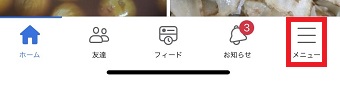
Facebookを起動させ下のメニューの一番右にある『メニュー』をタップします。
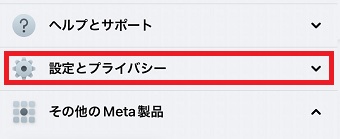
『メニュー』が表示されたら『設定とプライバシー』をタップします。
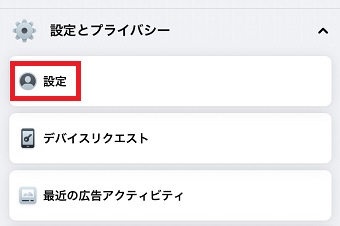
『設定とプライバシー』が表示されたら『設定』をタップします。
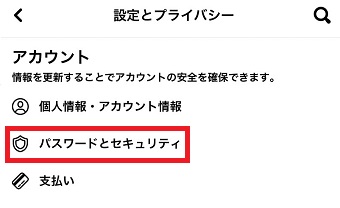
次に『パスワードとセキュリティ』をタップします。
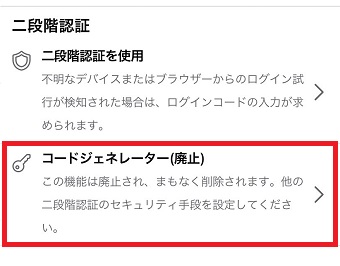
『パスワードとセキュリティ』が開いたら『コードジェネレーター』をタップします。
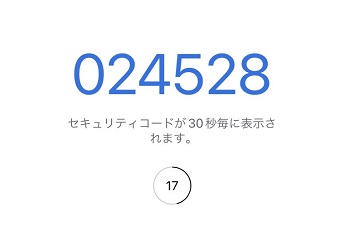
するとコードが表示されます。コードを入力したいユーザーの方はタップすればコピーできるので、コードを入力したいブラウザなどに貼りつけてください。
このコードは30秒ごとに自動的に切り替わるので、なるべく早く入力してください。
他の二段階認証を設定する
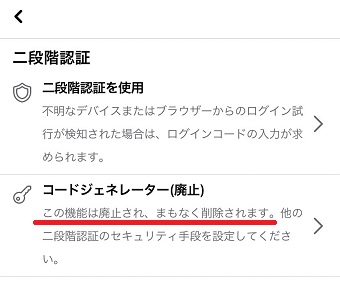
コードジェネレーターの場所を紹介しましたが、近々廃止されるようなので、セキュリティ強化したいユーザーの方は他の二段階認証を設定してください。
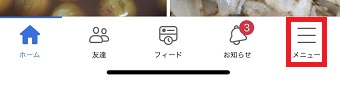
Facebookを起動させ、下のメニューの一番右にある『メニュー』をタップします。
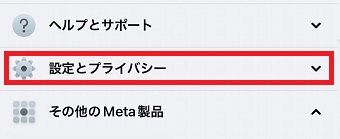
『メニュー』が表示されたら『設定とプライバシー』をタップします。
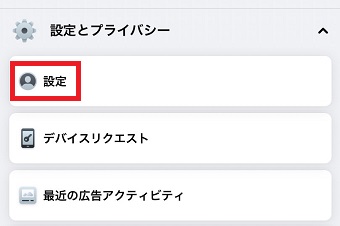
『設定とプライバシー』が表示されたら『設定』をタップします。
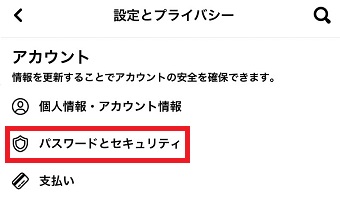
次に『パスワードとセキュリティ』をタップします。
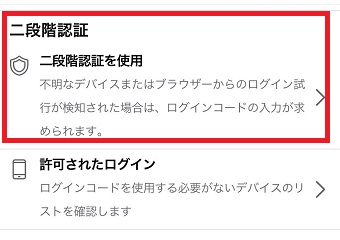
『パスワードとセキュリティ』が開いたら『二段階認証を使用』をタップします。
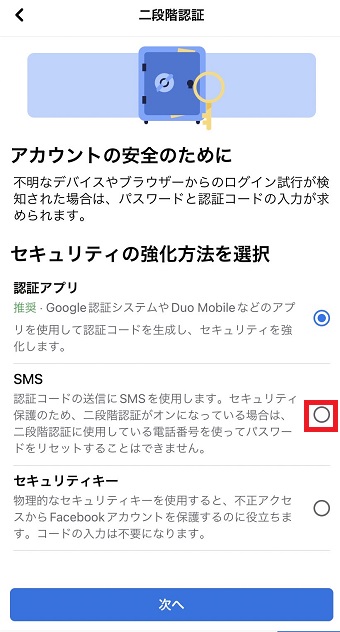
『二段階認証』が開いたら、
- 認証アプリ
- SMS
- セキュリティキー
の中からどれを使うか選択します。今回は『SMS』を選択しました。選択したら下の『次へ』をタップします。
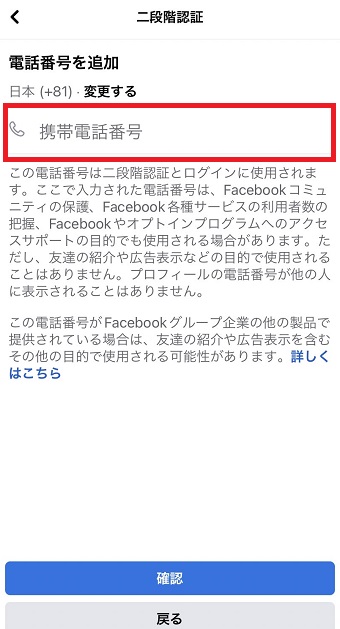
『電話番号を追加』が開いたら『携帯電話番号』に電話番号を入力し、下の『確認』をタップします。
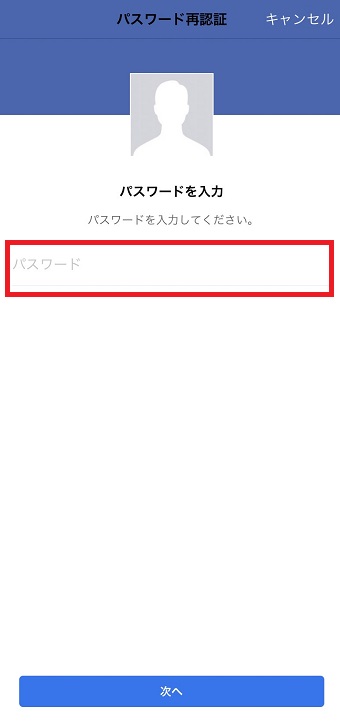
『パスワード再認証』が開いたらFacebookのパスワードを入力して、下の『次へ』をタップします。
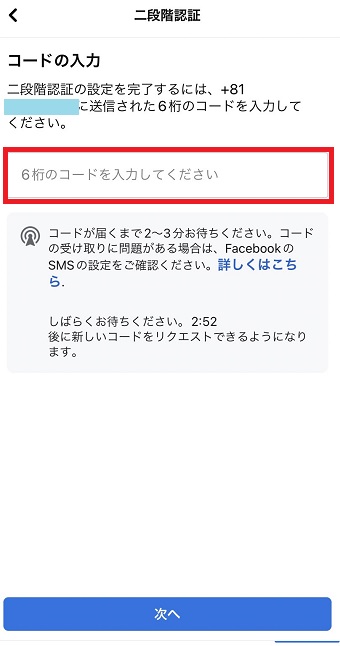
『二段階認証』が開いたら登録した電話番号に届いた6桁のコードを入力します。
入力できたら『次へ』をタップします。
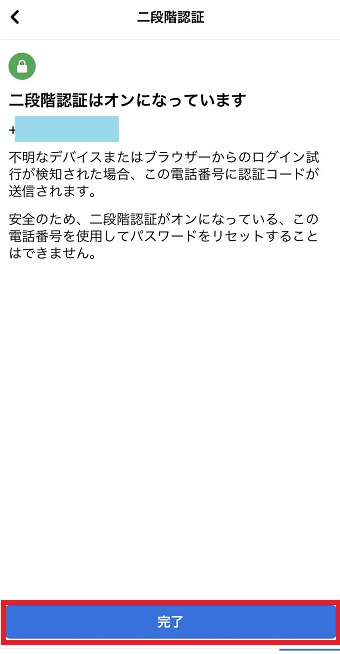
『二段階認証はオンになっています』と画面に表示されたら下の『完了』をタップしてください。
これで二段階認証ができました。
二段階認証はセキュリティ強化の為に必要な機能です。最近ではGoogleやTwitterなど様々なアプリで使われています。
今まで二段階認証を使っていなかったユーザーの方は是非二段階認証の設定をして、セキュリティを強化して安全にFacebookを楽しんでください。