
インスタのストーリーの「名前書いて」とは?
インスタグラムのストーリーには、面白い写真や動画がたくさんあります。ついつい色々な人の投稿をチェックしてしまうというユーザーの方も多いと思います。
ストーリーを見ている時「名前書いて」と書いているのを見たことはありませんか?「名前書いて」って何?と疑問に思っていたユーザーの方もいらっしゃると思います。

「名前書いて」は名前を書いてくれたユーザーの印象を答える遊びです。
「名前書いて」ってどうやってするの?「名前書いて」のやり方が分からない・・・というユーザーの為に今回は、インスタのストーリーの「名前書いて」のやり方を紹介します。
インスタのストーリーの「名前書いて」のやり方
それではインスタのストーリーの「名前書いて」のやり方について解説します。
「名前書いて」のストーリーを作成する【投稿者側】
まずは「名前書いて」のストーリーを作成します。
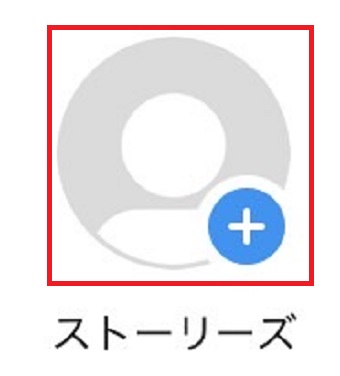
まずインスタグラムをのアプリを開き、ストーリーズのアイコンをタップします。
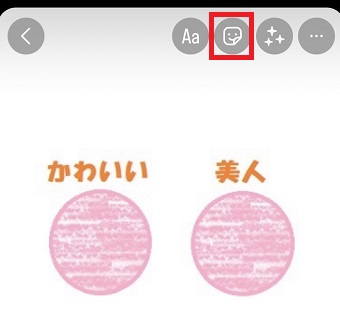
ダウンロードした「名前書いて」の画像か自作した「名前書いて」を読み込みます。
画像を読み込んだら右上のスタンプのマークをタップします。
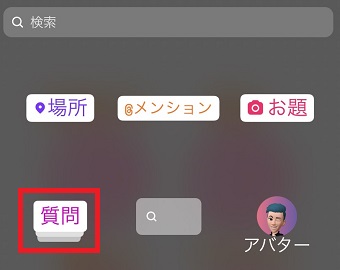
スタンプが開いたら『質問』をタップします。
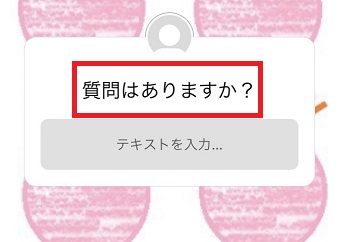
質問のスタンプが表示されたら『質問はありますか?』をタップして『名前書いて』を入力します。
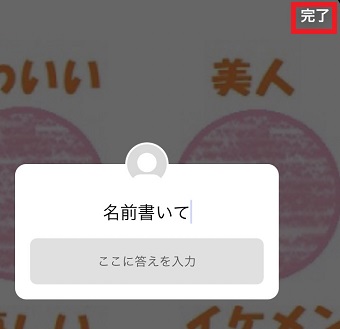
『名前書いて』を入力したら右上の『完了』をタップします。
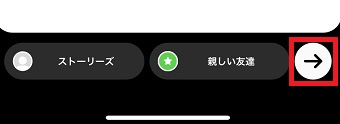
右下の『→』をタップしてストーリーを投稿してください。
名前を書く【閲覧者側】
次は閲覧者側です。
閲覧者側はストーリーに名前を書きます。
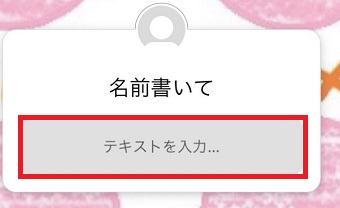
ストーリーを開いて『名前書いて』の下にある『テキストを入力』をタップします。
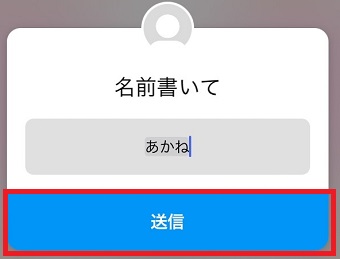
名前を書いたら下の『送信』をタップします。
これで名前を書くことができました。
「名前書いて」の返信をする【投稿者側】
次はストーリーに名前を書いてくれたユーザーに対して1人ずつストーリーを送ります。
やり方は下記の通りです。
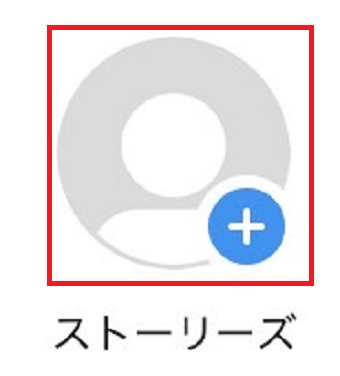
インスタグラムをのアプリを開き、ストーリーズのアイコンをタップします。
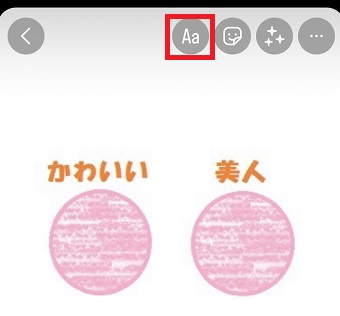
ダウンロードした「名前書いて」の画像か自作した「名前書いて」を読み込みます。
画像を読み込んだら右上の『Aa』のマークをタップしてテキストを入力する画面を開きます。
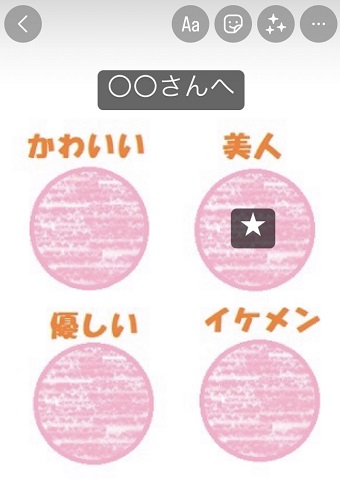
相手の名前と、その人が当てはまる項目にチェックを入れます。
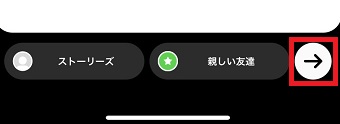
下の『→』をタップします。
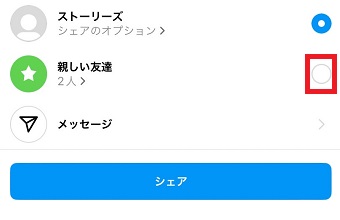
返信を親しい友達だけに見えるようにしたいという場合は『親しい友達』にチェックを入れ『シェア』をタップして送ってください。
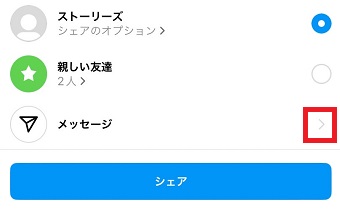
返信を名前を書いたユーザーのみに見せたい場合は『メッセージ』をタップして送る相手を選択してください。