
インスタで動画のアーカイブができない問題
インスタグラムにはアーカイブという機能がありますが、なぜかアーカイブができない・・・というケースがあります。
どうしてアーカイブできないの?何か対処法が知りたい!というユーザーの為に今回は、インスタで動画のアーカイブができない場合の対処法について解説します。アーカイブができなくて悩んでいたユーザーの方は参考にして、問題を解決してみてください。
インスタで動画のアーカイブができない場合の対処法
それでは、インスタで動画のアーカイブができない場合の対処法を解説します。
リールを選択している
インスタグラムには『リール』機能がありますが、実はこの『リール』機能で投稿したものにはアーカイブ機能が存在しません。そうとは知らずに、どこにあるのか悩んでいたユーザーの方もいらっしゃると思います。
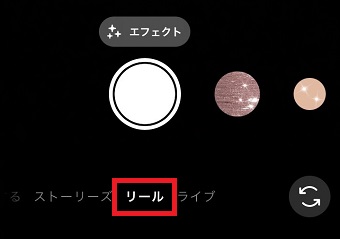
投稿画面の下をスワイプすれば簡単にストーリーズ、リール、ライブなどに切り替えることができます。
簡単に切り替えることができるので、気が付かないうちに切り替わってしまっていた・・・というケースもあります。投稿する前に『リール』になっていないかよく確認しましょう。
一旦削除し、復元する
以前の動画はアーカイブにできるのに、なぜか最新の動画はアーカイブにできないという現象が起こっているユーザーの方もいるようです。
そんなユーザーの方は一旦動画を削除し、復元させてください。インスタグラムでは削除後30日以内なら復元ができます。下記の方法で復元させてみてください。
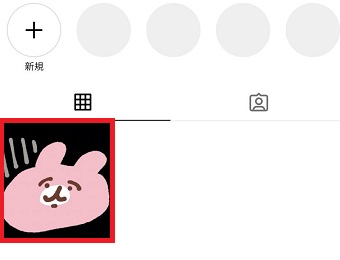
インスタグラムを起動させ、プロフィールを開きます。
プロフィールを開いたら削除したい動画をタップします。

削除したい動画が開いたら右上の『・・・』をタップします。
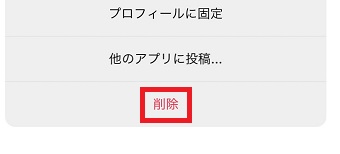
メニューが表示されたら『削除』をタップします。
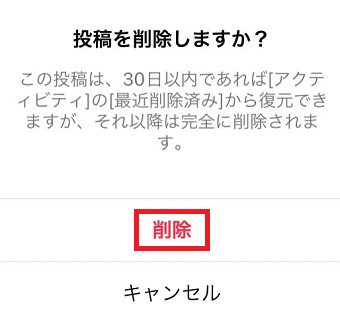
『投稿を削除しますか?』というメッセージが表示されたら『削除』をタップします。
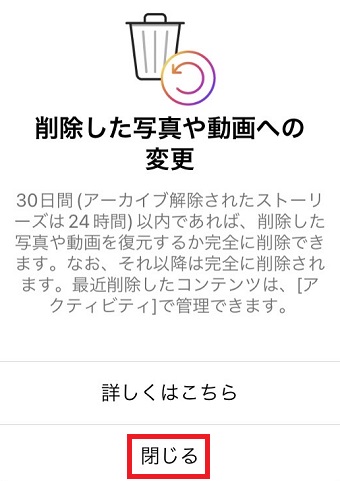
『削除した写真や動画への変更』が開いたら『閉じる』をタップします。
これで動画の削除ができました。

次は削除した動画を復元させます。
プロフィールを開き、右上の3本線をタップします。
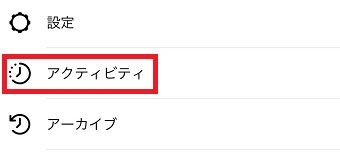
メニューが表示されたら『アクティビティ』をタップします。
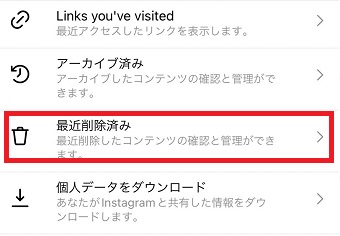
『アクティビティ』が開いたら『最近削除済み』をタップします。
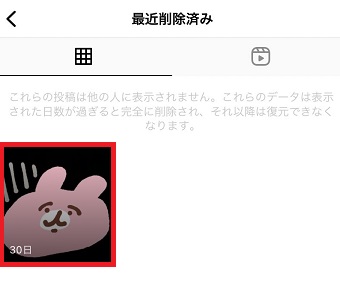
『最近削除済み』が開いたら復元したい動画をタップします。

動画が開いたら右上の『・・・』をタップします。
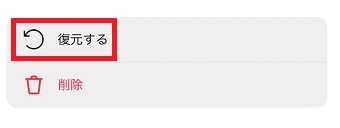
メニューが表示されたら『復元する』をタップします。
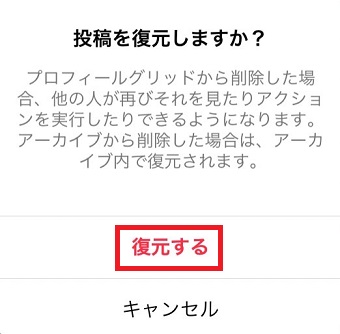
『投稿を復元しますか?』が表示されたら『復元する』をタップします。
これで復元されます。
アプリを最新バージョンにする
アプリのバージョンを古いまま使っていると、アプリの機能に不具合が出ることがあります。インスタグラムのアプリを古いバージョンのまま使っているユーザーの方は最新バージョンにアップデートをし、動画のアーカイブができるか確認してください。

それでも改善されない場合は、アプリを一旦削除し再インストールしてください。
端末を再起動させる

端末に何らかの問題が起こっていることが原因で、動画のアーカイブができない可能性があります。端末を再起動させて動画のアーカイブができるか確認してください。