
Discordのキーワードフィルター機能とは?

ボイスチャットアプリ・Discordには、「AutoMod」によるキーワードフィルター機能が実装されました。キーワードフィルターをサーバーにかけることで、NGワードをチャットに連投するユーザーやスパムを弾くことができますよ。この記事では、Discordのキーワードフィルター機能の使い方をご紹介していきます。
Discordのキーワードフィルター機能の使い方
それでは、Discordのキーワードフィルター機能の使い方を説明します。2022年6月21日現在、キーワードフィルターを設定できるのはPCアプリ版Discordのみとなっています。スマホアプリ版Discordでは設定できないので注意しましょう。
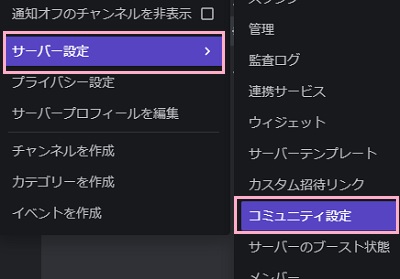
まずは対象のサーバーを右クリックして、「サーバー設定」→「コミュニティ設定」をクリックしましょう。
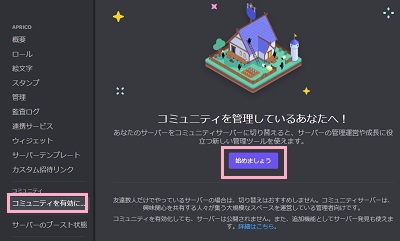
サーバーがコミュニティサーバーになってない場合は、「コミュニティを有効にする」から「始めましょう」ボタンをクリックしてコミュニティサーバーにします。
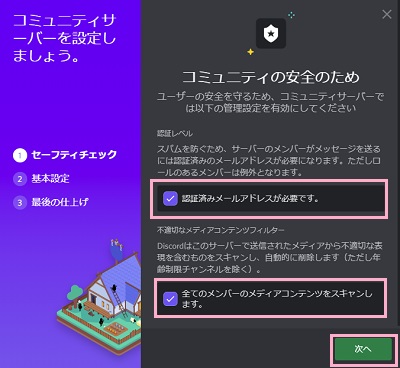
「コミュニティサーバーを設定しましょう。」画面が表示されるので、「認証済みメールアドレスが必要です。」と「全てのメンバーのメディアコンテンツをスキャンします。」を有効にして「次へ」をクリックしましょう。
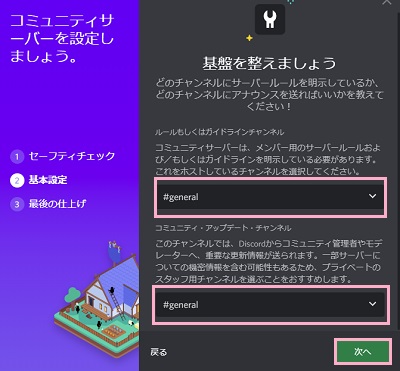
サーバールールを記載しているチャンネルと更新情報を表示するチャンネルを設定して、「次へ」をクリックします。
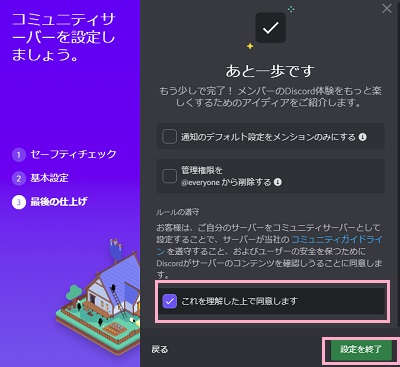
「最後の仕上げ」ではルールの遵守項目を確認して「これを理解した上で同意します」のチェックボックスを有効にしてから「設定を終了」をクリックしましょう。これでサーバーがコミュニティサーバーになります。
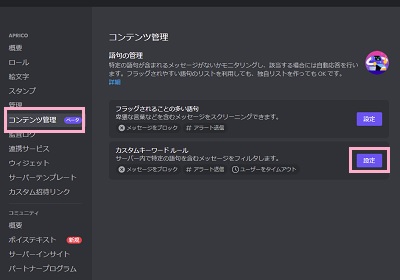
サーバー設定画面に戻ったら左側メニューの「コンテンツ管理」をクリックして、「カスタムキーワードルール」の「設定」をクリックしましょう。
※コミュニティサーバーを設定したばかりだと「コンテンツ管理」が表示されていないことがあります。この場合は時間を置いて、コンテンツ管理が用意されるのを待ちましょう。
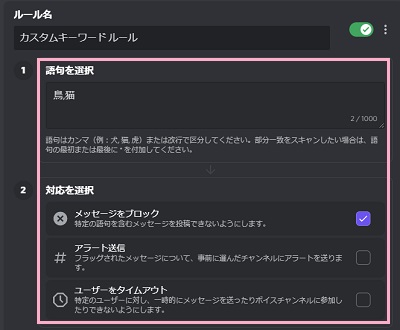
カスタムキーワードルールの「語句を選択」入力欄にフィルターしたいキーワードをカンマ(,)で区切って入力します。続いて「対応を選択」項目の「メッセージをブロック」・「アラート送信」・「ユーザーをタイムアウト」のチェックボックスを有効にして設定しましょう。
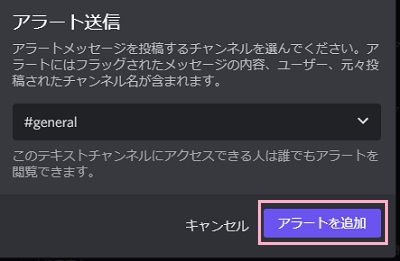
「アラート送信」はフィルターしたキーワードを検知した際に「(チャンネル名)でメッセージをブロックしました」というアラートを設定したチャンネルに表示させることができます。チャンネルを選択して、「アラートを追加」をクリックしましょう。
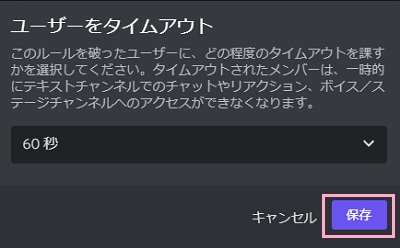
「ユーザーをタイムアウト」はメッセージを送ったユーザーをタイムアウトさせることができます。スパムによるチャット荒らしへの対応策として便利ですよ。タイムアウトの期間は60秒・5分・10分・1時間・1日・1週間から設定が可能です。設定したら「保存」をクリックしましょう。
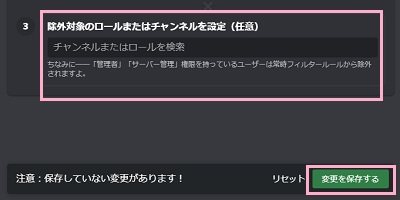
あとは「除外対象のロールまたはチャンネルを設定」にルールを適用しないロールとチャンネルを設定してから「変更を保存する」をクリックしましょう。これで、メッセージフィルターをかけることができますよ。