
DiscordのGo Liveでライブ配信をしたい

ボイスチャットアプリ・Discordには、「Go Live」というアプリケーションのライブ配信機能が備わっています。最初はベータ版として実装されており一部のサーバーでしか使用できない機能でしたが、現在ではどのサーバーでもこのGo Liveを使用してゲームやアプリケーションのライブ配信を行うことができるようになっています。
これにより、同じサーバーのユーザー同士でゲームの配信をして視聴してもらう、といったことが簡単にできるようになっていますよ。この記事では、DiscordのGo Liveでライブ配信をする方法をご紹介していきます。
DiscordのGo Liveでライブ配信をする方法
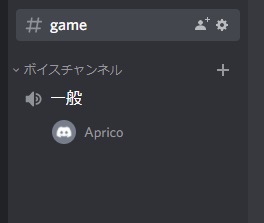
それでは、DiscordのGo Liveでライブ配信をする方法を説明していきます。まずはGo Liveで配信を行いたいサーバーのボイスチャンネルに入りましょう。
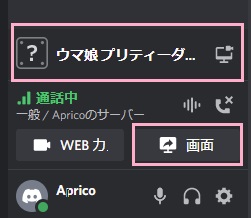
アプリウィンドウの下部に、現在起動しているゲームのタイトルが表示されていればそのボタンをタップします。ゲームのタイトルが表示されていない・もしくは他のアプリケーションの画面を配信したいという場合は、「画面」ボタンをクリックして配信したいアプリケーションを選択しましょう。
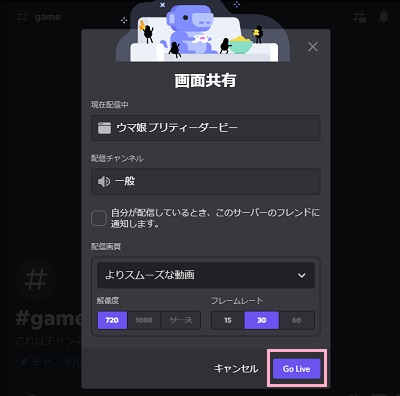
「画面共有」ウィンドウが表示されるので、まず「現在配信中」項目にゲーム名が表示されていることを確認しましょう。もし別のゲームが選択されいる場合は、「変更」をクリックして配信したいゲーム・アプリケーションを選択しましょう。続いて「解像度」で配信の解像度を、「フレームレート」で配信のフレームレートを指定します。設定が完了したら、「Go Live」ボタンをクリックしましょう。
※「解像度」を1080p・「フレームレート」を60に設定するには、Discordのサブスクライブ「Nitro」に加入する必要があります。高画質でライブ配信を行いたい場合は、Nitroの加入を考えてみましょう。下記リンク先の記事でNitroについて説明していますので、興味のある方はぜひご覧ください。

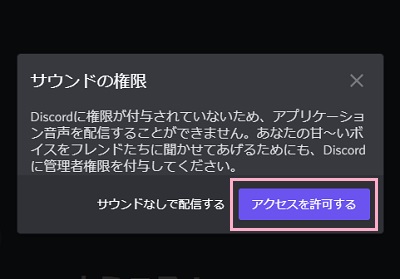
「サウンドの権限」画面が表示されたら、「アクセスを許可する」ボタンをクリックしましょう。サウンドの権限を付与しないと、ライブ配信にゲーム・アプリケーションの音が乗らないので注意が必要です。
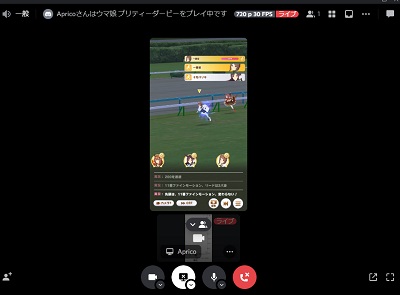
これでGo Liveによるライブ配信を行うことができますよ。配信者はDiscordのウィンドウにはプレビュー画面が表示され、ボイスチャットの参加者は配信者名の右側に表示される「ライブ」ボタンをクリックすることで配信を視聴することができます。ボイスチャットに入っていなくても、ライブボタンをクリックすればボイスチャットに参加してそのままライブ配信を視聴することができます。
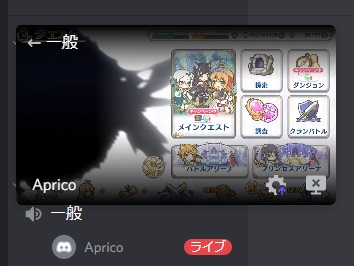
プレビューにマウスカーソルを乗せると、プレビューの下部に操作ボタンが表示されます。歯車のボタンをクリックすると配信設定ウィンドウが開き、配信中でも解像度とフレームレート・配信したいゲームorアプリケーションを変更することができます。また、ディスプレイボタンをクリックすると配信を終了できます。
またスマホからも画面共有を行うことが可能で、画面共有を開始したら共有したいアプリに画面を変更することで簡単に画面共有を行うことができます。
以上が、DiscordのGo Liveによるライブ配信機能の説明です。Go Liveによる配信は簡単に行なうことができるので、ゲームを遊んでいて他のユーザーに見てもらいたい・実況配信したいという際にはGo Liveを活用してライブ配信を行ってみましょう。ちなみにライブ配信を行っているユーザーがサーバー内に存在している場合他のユーザーは配信を見るだけではなく、なんと別々にライブ配信を行うことも可能です。これを利用して、複数のユーザーで同じタイトルのゲームを配信する・リアルタイムアタックで盛り上がるといったこともできますよ。
ただし注意点があり、Go Liveによるサーバー内ライブ配信での同時視聴者数は10名(コロナウイルスの影響で一時的に50名まで引き上げ)となっています。そのため、それ以上の人数のユーザーに向けて配信したい場合は他のライブ配信方法を考える必要があるため注意しましょう。