
PDFをアウトライン化したい

デザイン作業をしていて、PDFファイルをIllustratorで編集する際にテキストのアウトライン化が行われていないと文字が置き換わってしまい困ってしまいますよね。PDFに文字を埋め込みそのままの状態でIllustratorで使用したいのであれば、アウトライン化は必須です。
PDFファイルのテキストのアウトライン化は、基本的には有料のPDF編集ツールでないと行えないため諦めてしまうユーザーの方も少なくないかと思います。
しかしご安心ください。PDFファイル内のテキストのアウトライン化を無料でもできる方法がありますよ。この記事では、PDFファイル内のテキストをアウトライン化する方法をご紹介していきます。
PDFをアウトライン化する方法
それでは、PDFのテキストをアウトライン化する方法を説明します。
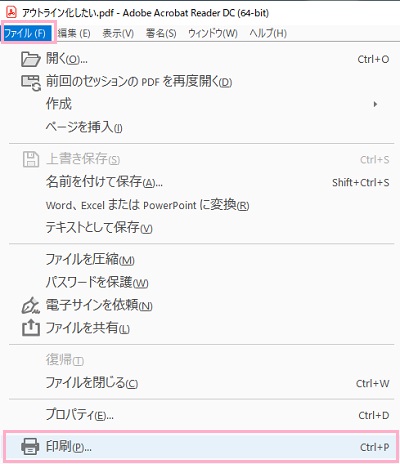
PDFのテキストのアウトライン化は有料版の「Adobe Acrobat Pro」であれば「プリフライト」機能から行うことができるのですが、無料版の「Adobe Acrobat Reader DC」ではプリフライト機能が使用できないので単体ではアウトライン化することはできません。そこで、Microsoft Print to PDFを使用してアウトライン化を行いましょう。
アウトライン化したいPDFファイルをAcrobat Reader DCで開いたら、「ファイル」メニューから「印刷」をクリックしましょう。
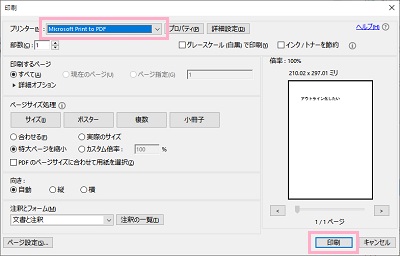
「印刷」ウィンドウが表示されるので、「プリンター」のプルダウンメニューから「Microsoft Print to PDF」を選択します。続いてウィンドウ右下の「印刷」をクリックしてダイアログボックスからPDFファイルの保存を行いましょう。
これで、Illustratorで先程保存したPDFファイルを開くとテキストのアウトライン化が完了しています。Microsoft Print to PDFではPDFファイルの作成時にファイル内部のベクトルフォントやベクトル図形をそのままアウトライン化してくれます。
注意点としては、あくまでMicrosoft Print to PDFによりPDF内部のベクトルフォントとベクトル図形をアウトライン化してくれるのであって、他の仮想プリンターではjpeg画像として書き出してからPDFファイルへと変換するため同様の操作はできないという点です。Microsoft Print to PDFにて操作を行いましょう。