
Enterキーなどキーボードのキーを連打したい

パソコンを使用していて、Enterキーなどのキーを自動で連打させたいと思ったことはありませんか?特定のツールを操作していたりゲームを遊んでいる際に、キーボードの特定のキーを連打しなければならず手動で連打するのは疲れる・キーボードのキーの寿命を縮めてしまうのではと不安になるユーザーの方もいらっしゃるかと思います。
マウスなどであれば様々なフリーソフトの連打ツールがありますが、キーボードのキー連打ツールとなると古いものしか見つからず現代のWindows10・Windows11では動作しないといったケースに遭遇したり、複雑なマクロを組まなければならずそもそも使う前に挫折してしまうというケースもありがちです。
ですがご安心ください。Windows10やWindows11でも動作するフリーソフトのキーボードのキー連打ツールはありますよ。この記事では、キーボードのキーを連打出来るツール「Key連打」をご紹介していきます。
マウスの連打ツールが気になる方は、下記リンク先の記事も併せてご覧ください。

キーボードのキーを連打出来るツール「Key連打」
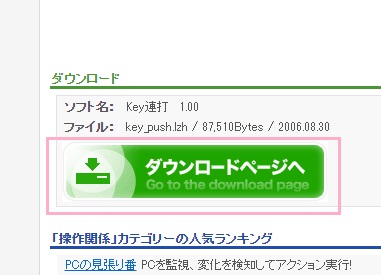
それでは、キーボードのキーを連打出来るツール「Key連打」の導入方法と使い方を説明します。Key連打は下記リンク先のVectorストアよりダウンロードできます。アクセスしたら、「ダウンロードページへ」ボタンをクリックしましょう。
ページが移動したら、「このソフトを今すぐダウンロード」ボタンをクリックしましょう。これで、Key連打をダウンロードすることができますよ。
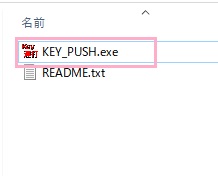
Key連打の圧縮ファイルは「.lzh」形式のファイルなので、対応したアーカイバで解凍しましょう。解凍して作成されるフォルダ内の「KEY_PUSH.exe」をダブルクリックして起動しましょう。
※もし「.lzh」形式に対応したアーカイバを導入していない場合は、下記リンク先の記事を参考にしてアーカイバをダウンロード・インストールしてみてくださいね。

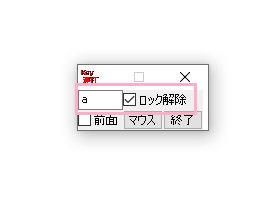
Key連打はデスクトップ画面の左上で起動します。ウィンドウサイズが小さすぎるので移動させたい場合は右クリックして「移動」から場所を移動しましょう。操作方法は簡単で、「ロック解除」のチェックボックスを有効にしてから連打したいキーを入力欄で押して登録します。
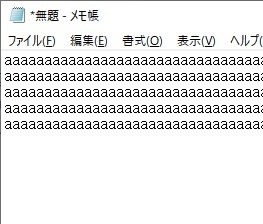
あとは、対象のキーを連打したいアプリ上で「←キー(左矢印)と→キー(右矢印)」を同時押ししましょう。即座に対象のキーの連打が始まりますよ。連打速度は凄まじく早く、画像では3・4秒でこれだけのAキーが入力されています。連打は←キーと→キーを同時押ししている間だけ続きますが、Windows10の場合はキーを離してもEscキーを押すまで連打が続く状態になることもあるので注意しましょう。