
GOM Playerで動画を回転させたい
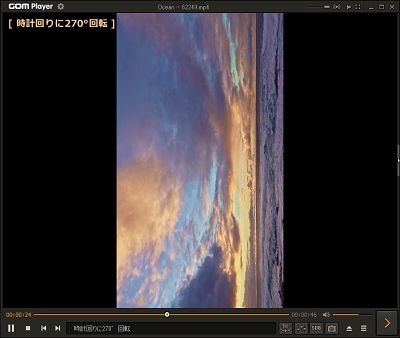
マルチメディアプレイヤー・GOM Playerで、動画を回転させたいと思ったことはありませんか?スマホやデジカメで動画を撮影したときに、横画面で動画を撮影しているつもりが保存した動画を確認したら縦画面になっていた・もしくはその逆で縦画面で撮影していたのに横画面になってしまっていたというケースもありますよね。
更に、画面の上下が逆になってしまっているということもあるかと思います。画面が思ったのと違う状態で保存されてしまった場合、スマホなら本体を持ち帰れば正しい向きで動画を見ることができますがパソコンだとそうはいかないため困ってしまいますよね。このようなケースに遭遇してしまった場合、GOM Playerなら動画を回転させて正しい向きへと表示させることができますよ。この記事では、GOM Playerで動画を回転させる方法をご紹介していきます。
GOM Playerで動画を回転させる方法
右クリックメニューから動画を回転させる方法
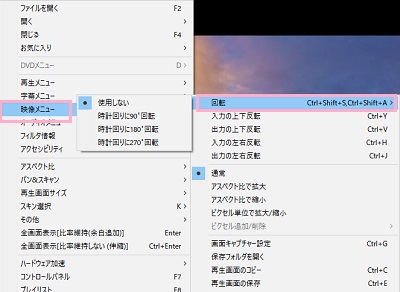
それでは、GOM Playerで動画を回転させる方法を説明します。GOM Playerで動画を回転させるには動画上で右クリックしてメニューを開き、「映像メニュー」→「回転」→「時計回りに(90℃・180℃・270℃)回転」のいずれかをクリックしましょう。
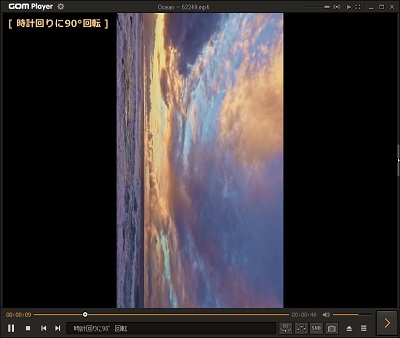
これで、動画の回転を行うことができます。画像の例では動画が時計回りに90℃回転しています。回転した動画はアスペクト比を固定して回転が行われますが、画面のサイズを大きくしたい・ウィンドウいっぱいにズームさせたいという場合は右クリックメニューの「アスペクト比」から表示方法を変更してみましょう。
動画を回転させるショートカットキー
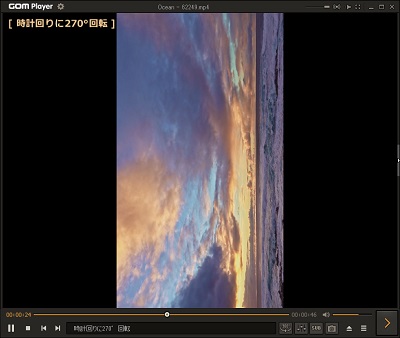
動画の回転はショートカットキーからも行うことができますよ。「Ctrlキー+Shiftキー+Sキー」の同時押しで時計回りに90℃回転、「Ctrlキー+Shiftキー+Aキー」の同時押しで反時計回りに90℃回転させることができます。ショートカットキー操作のほうがスムーズに動画の回転が可能なので、覚えておくと便利になります。
動画の反転を行う方法
動画を回転させるのではなく、反転させることも可能です。動画の反転を行うには動画上で右クリックしてメニューを開き、「映像メニュー」から反転したい項目を選択しましょう。
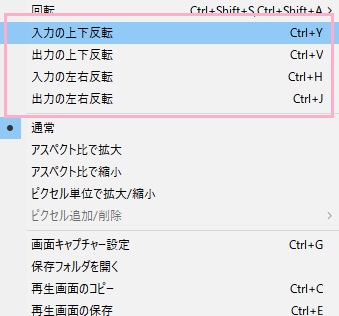
「入力の上下反転(Ctrlキー+Yキー)」・「出力の上下反転(Ctrlキー+Vキー)」・「入力の左右反転(Ctrlキー+Hキー)」・「出力の左右反転(Ctrlキー+Jキー)」から反転方法を選ぶことができますよ。反転した動画の表示を元に戻したい場合は、再度同じ操作を行いましょう。