
Teamsで複数アカウントの切り替えを行いたい
在宅ワークという選択が増え、チャットなど仕事の会議や打ち合わせをする機会が当り前になりつつあります。今では様々なビジネスツールがありますが、Microsoft Teamsを使っているという企業は多いと思います。
Microsoft Teamsと言えばビジネスのイメージが強いユーザーの方は多いと思います。チャット機能はもちろんのこと通話やビデオ会議、資料の共有などビジネスに最適です。しかし一方で趣味などのプライベートで使っているというユーザーの方もいらっしゃると思います。

ビジネスとプライベートで使いたいユーザーの方、Microsoft Teamsのアカウントを別々にして使い分けできたら便利なのになと考えたことありませんか?
Microsoft Teamsってアカウントを切り替えられるの?できるなら知りたい!というユーザーの為に今回は、Teamsで複数アカウントの切り替えを行う方法をパソコンとスマートフォンのアプリに分けて解説します。
複数アカウントの切り替えを行う方法を知っておけば、ビジネスでも組織やチームごとにアカウントを分け簡単にアカウントの切り替えができるので、ぜひアカウントの切り替え方法を試してみてください。
Teamsで複数アカウントの切り替えを行う方法
それでは、Teamsで複数アカウントの切り替えを行う方法を解説します。今回はパソコンからアカウントを切り替える方法と、スマートフォンのアプリから切り替える方法を解説します。
パソコンからアカウントを切り替える方法
まずはパソコンからアカウントを切り替える方法を解説します。

Microsoft Teamsを開き右上のアイコンをクリックします。
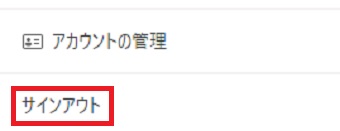
メニューが表示されたら『サインアウト』をクリックします。

一番下に表示されている『別のアカウントを使用』をクリックします。
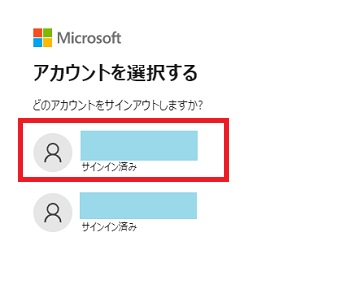
すると登録しているアカウントが表示されるので、切り替えたいアカウントをクリックしてください。
これでアカウントが切り替わります。
スマートフォンからアカウントを切り替える方法
次に、スマートフォンからの切り替え方法を解説します。
スマートフォンでTeamsのアプリを使っているユーザーの方も多いと思います。スマートフォンからTeamsを使えばチャットの返事などがすぐにでき、とても便利です。
スマートフォンで使えるTeamsのアプリでもアカウントの切り替えができます。アカウントを切り替える方法は下記の通りです。
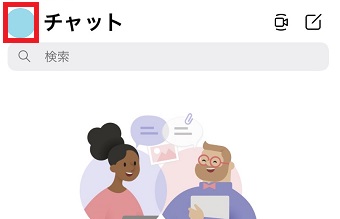
Teamsのアプリを開き右上のアイコンをクリックします。
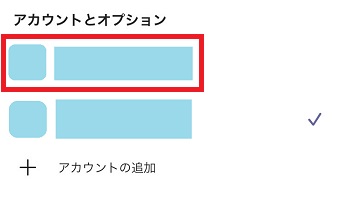
すると『アカウントとオプション』にアカウントが表示されているので、切り替えたいアカウントをタップして切り替えてください。