
Google MeetをiPhoneで利用する場合の選択肢
Google MeetをiPhoneで使うには『Google Meet』アプリから始める方法と『Googleカレンダー』アプリから始める方法があります。
iPhoneでGoogle Meetを利用して画面共有したいけど使い方がわからない・・・というユーザーの為に今回はiPhoneでGoogle Meetを利用する方法をご紹介します。
iPhoneでGoogle Meetを利用する方法
1.会議を立ててすぐに利用する使い方
まずは会議を立ててすぐに利用する方法を解説します。
下記のリンクから『Google Meet』アプリをインストールしてください。
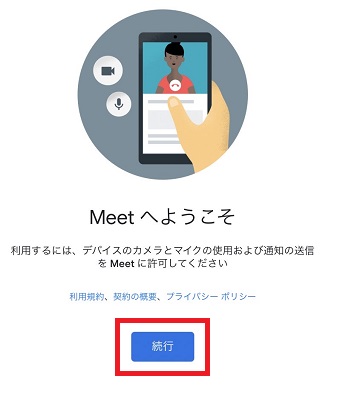
『Google Meet』アプリをインストールしたら起動させます。
『Google Meet』アプリが起動したら『Meetへようこそ』という画面が表示されるので『続行』をタップします。
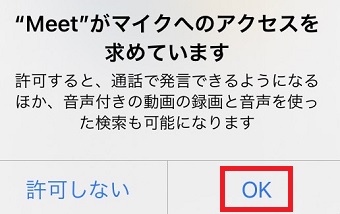
『”Meet”がマイクへのアクセスを求めています』というメッセージが表示されたらマイクを使いたい方は『OK』をタップします。
マイクを使いたくないユーザーの方は『許可しない』をタップしてください。
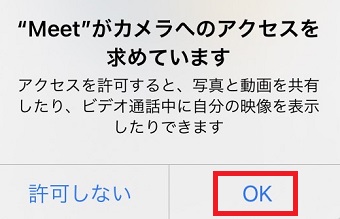
『”Meet”がカメラへのアクセスを求めています』というメッセージが表示されたら画面共有したい方は『OK』をタップします。
画面共有をしたくない場合は『許可しない』をタップしてください。
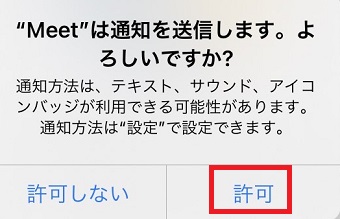
『”Meet”は通知を送信します。よろしいですか?』というメッセージが表示されたら『許可』をタップします。
通知はいらないというユーザーの方は『許可しない』をタップしてください。
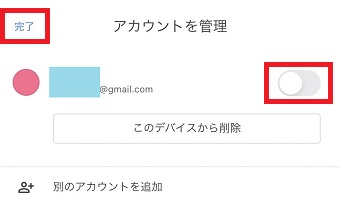
『アカウントを管理』に使いたいアカウントが表示されたら右側のボタンをタップしてオンにして左上の『完了』をタップしてください。
もしアカウントが表示されてない場合は、下の『別のアカウントを追加』をタップしてアカウントを追加してください。
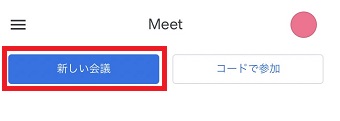
『Meet』が開いたら『新しい会議』をタップしてください。
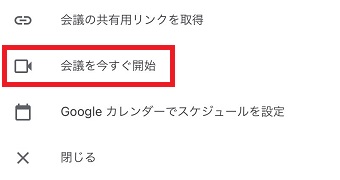
メニューが表示されたら『会議を今すぐ開始』をタップして会議を開始してください。
使い方も簡単ですぐに画面共有などもできるので、iPhoneからもぜひ使ってみてください。
2.Googleカレンダーに予定を入れて使う使い方
次はGoogleカレンダーにWeb会議の予定を入れて会議をする方法を解説します。
まずは下記のリンクからGoogleカレンダーをインストールしてください。
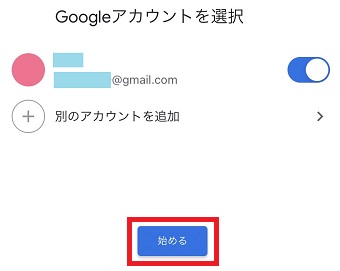
Googleカレンダーのインストールが終わったら起動させてください。
すると『Googleアカウントを選択』が開くので使いたいアカウントを選択して下の『始める』をタップします。
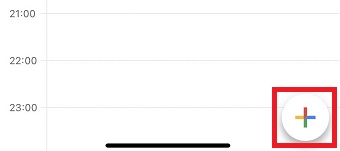
次に下の『+』をタップします。
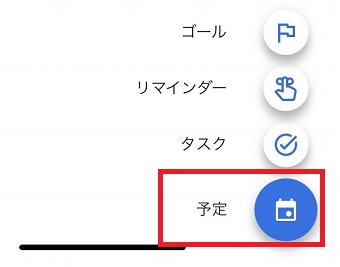
メニューが表示されたら『予定』をタップします。
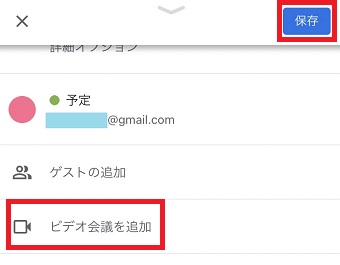
『予定』が開いたらタイトルなど必要な項目を入力します。
その時『ビデオ会議を追加』をタップし追加してから右上の『保存』をタップしてください。
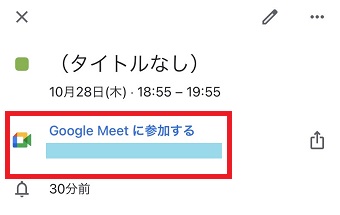
予定時間になれば通知が届くので『Google Meetに参加する』をタップして会議に参加してください。
アカウントなしでもiPhoneでGoogle Meetを利用できる?
Googleアカウントを持っていないというユーザーの方もいらっしゃると思います。GoogleアカウントなしでGoogle Meetを使いたい場合は、主催者がGoogle Workspaceの有料版でGoogle Meetの会議を開始する必要があります。
アカウントなしで使う方法については、下記のリンクの記事で解説しています。
