
Google Meetでビデオ会議を録画したい

Web会議サービス・Google Meetで、Web会議の録音・録画を行いたいと思ったことはありませんか?Google Meetには録画機能が用意されており、Web会議の主催者と参加者でそれぞれ録画を行うことができますよ。会議の履歴を残すのに便利です。
Google Meetによる録画は無料プランでは行えず、「Essentials」・「Business Standard」などのGoogle Workspaceの有料プランに登録する必要があるという点には注意しましょう。
Google Meetでビデオ会議を録画する方法
それでは、Google Meetでビデオ会議を録画する方法を説明します。
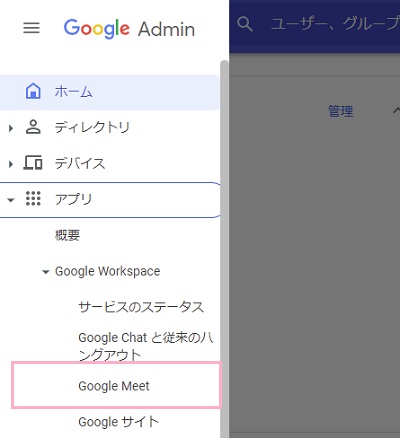
まずはGoogle Meetで録画が可能になっているかどうかを確認しましょう。Google Workspaceのアカウントで下記リンク先の「Google Admin」にアクセスしましょう。Google Adminのページの左上に表示されているメニューボタンをクリックして「アプリ」→「Google Workspace」の一覧から「Google Meet」をクリックしましょう。
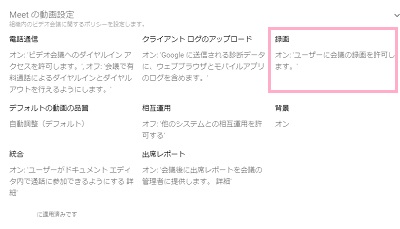
「Meetの動画設定」の一覧から、「録画」をクリックしましょう。
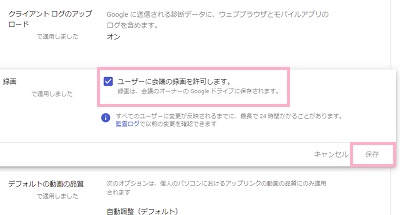
設定一覧が開くので、「録画」をクリックして展開して「ユーザーに会議の録画を許可します。」のチェックボックスが有効になっていることを確かめましょう。無効の場合はクリックして有効にしてから「保存」をクリックして適用しましょう。これで参加者が動画を録画することができるようになります。
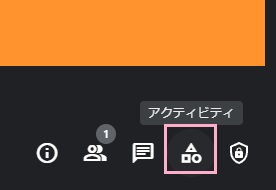
それでは、Web会議の録画を行ってみましょう。Web会議画面右下の「アクティビティ」ボタンをクリックします。
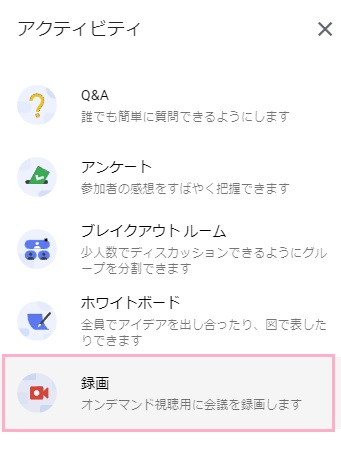
画面右側に表示される「アクティビティ」ウィンドウの中から、「録画」をクリックしましょう。
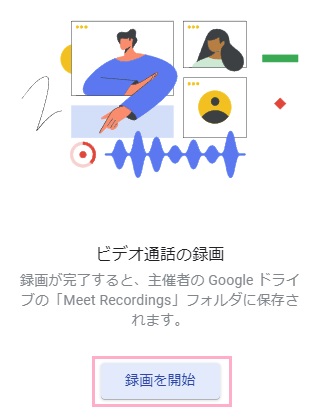
「ビデオ通話の録画」が表示されるので、「録画を開始」ボタンをクリックしましょう。
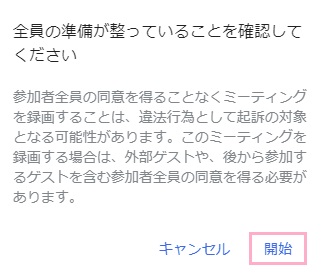
「全員の準備が整っていることを確認してください」と注意書きが表示されるので、参加者の同意を得てから「開始」をクリックしましょう。
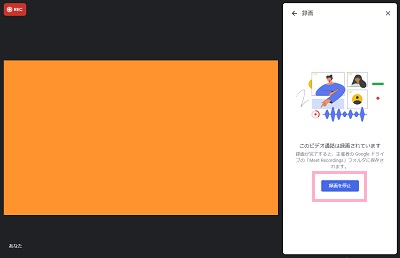
これで録画が行われます。録画中は画面左上に「REC」と表示されます。録画中はチャットや画面共有で映しているものも録画されますよ。録画を終了する場合は、「録画を停止」ボタンをクリックしましょう。
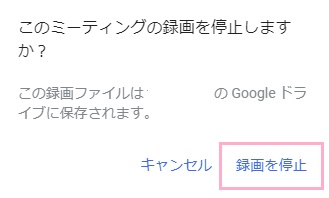
「このミーティングの録画を停止しますか?」と表示されるので、「録画を停止」をクリックしましょう。
これでWeb会議が録画され、Web会議の主催者のGoogleドライブへ動画データとして保存されますよ。