
Slackで2段階認証を設定しよう

ビジネスユーザー向けメッセージングアプリ・Slackを使用していて、情報漏えい対策を行いたいと思ったことはありませんか?ビジネスユーザー向けのメッセージングアプリなので、ビジネスにおける機密情報などを取り扱うことも珍しくないかと思います。
しかし、そういった重要な情報を取り扱っていると万が一の情報漏えいが怖いですよね。Slackのサーバーはセキュリティ対策が行われているためサーバーがクラックされて情報漏えいすることはあまり考えられませんが、ワークスペースのメンバーアカウントからの情報漏えいの確率はサーバーのクラックよりも高いと言えるでしょう。Slackはデフォルトだとメールアドレスとパスワードのみでログイン可能なので、もしセキュリティ対策を万全にしたいのであれば2段階認証を設定することをおすすめします。この記事では、Slackで2段階認証を設定する方法をご紹介していきます。
Slackで2段階認証を設定する方法
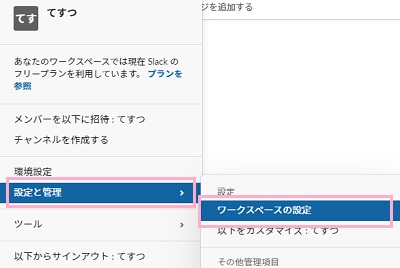
それでは、Slackで2段階認証を設定する方法を説明します。まずはSlackアプリのウィンドウ左上にあるワークスペースの名前をクリックしてメニューを開き、「設定と管理」→「ワークスペースの設定」をクリックしましょう。
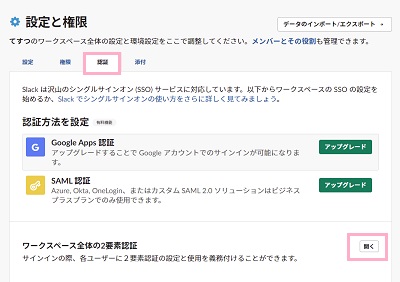
ブラウザでワークスペースの「設定と権限」ページが表示されるので、「認証」タブをクリック→して開きます。項目一覧から「ワークスペース全体の2要素認証」の「開く」をクリックしましょう。
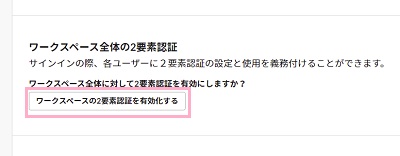
項目が展開されるので、「ワークスペースの2要素認証を有効化する」をクリックしましょう。
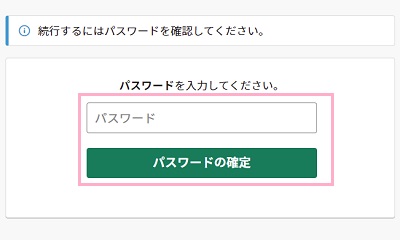
「パスワードを入力してください。」画面が表示されるので、ワークスペースにサインインしているアカウントのパスワードを入力して「パスワードの確定」をクリックしましょう。これで2段階認証(2要素認証)が有効になりますよ。2段階認証を設定するとログイン時に確認コードの入力も必要となります。確認コードはSMSで送られるので、スマホなどが必要になる点に注意しましょう。