
Windows10で動画のトリミングをする方法

Windows10のパソコンで、動画の特定の部分をカットして保存したいと思ったことはありませんか?Windows10のデフォルトアプリである「フォト」なら動画の再生だけでなくトリミング編集をすることができるので、動画の特定の部分を切り出して保存することができますよ。この記事では、Windows10で動画のトリミングをする方法をご紹介していきます。
フォトで動画のトリミングをする方法
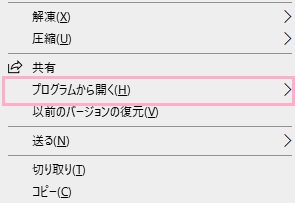
動画ファイルを右クリックしてメニューの「プログラムから開く」のサブメニューから「フォト」をクリックしてフォトアプリを起動しましょう。
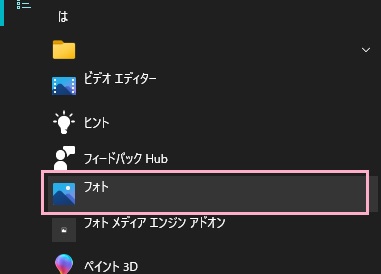
またはデスクトップ画面左下のスタートボタンをクリックしてスタートメニューを開き、「すべてのアプリ」から「フォト」をクリックしてフォトアプリを起動して動画を読み込ませてもOKですが、こちらだと手間がかかるので動画ファイルから直接フォトアプリを指定して起動したほうがいいでしょう。
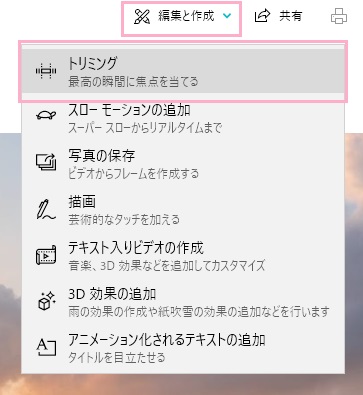
フォトアプリで動画が再生されるので、ウィンドウ右上の「編集と作成」をクリックして表示されるメニューの「トリミング」をクリックしましょう。
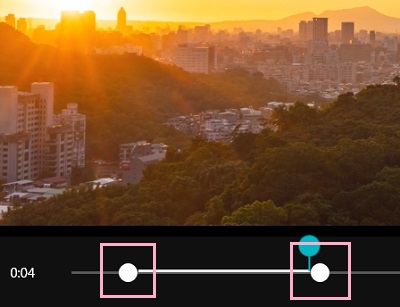
トリミング画面に移動したら、ウィンドウ下部にある開始地点と終了地点にある丸い「ノブ」をドラッグして切り取りたい部分を選択しましょう。切り取りを行った部分を確認したい場合は、再生ボタンをクリックすれば確認することができます。
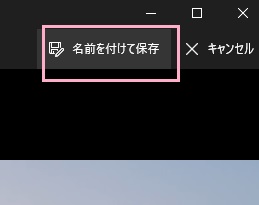
トリミング範囲の指定が完了したら、ウィンドウ右上の「名前を付けて保存」をクリックするとダイアログボックスが表示されるので、ファイル名を付けて保存しましょう。これで動画の一部分を切り出して保存することができますよ。
ビデオエディターで動画のトリミングをする方法
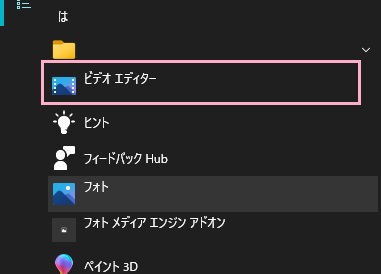
デスクトップ画面左下のスタートボタンをクリックしてスタートメニューを開き、「すべてのアプリ」から「ビデオエディター」をクリックしましょう。
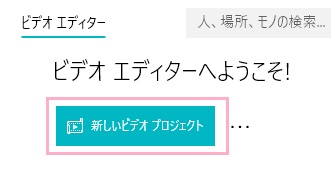
ビデオエディターが起動するので、「新しいビデオプロジェクト」ボタンをクリックしましょう。
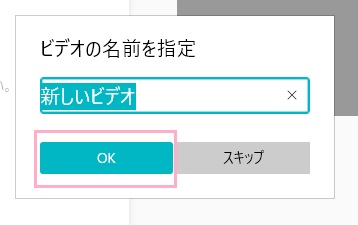
「ビデオの名前を指定」ウィンドウが表示されるので、ビデオプロジェクトの名前を入力して「OK」をクリックしましょう。
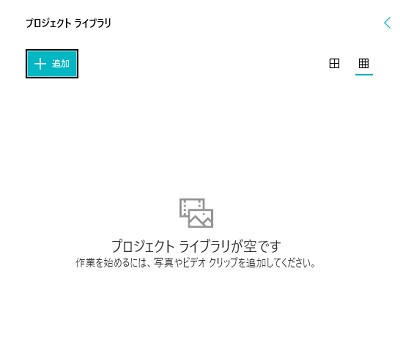
ビデオの編集画面が表示されるので、まずはウィンドウ左上の「プロジェクトライブラリ」に編集したい動画を追加します。「追加」ボタンをクリックしてダイアログボックスから動画を選択するか、動画をプロジェクトライブラリ内に直接ドラッグ&ドロップしましょう。
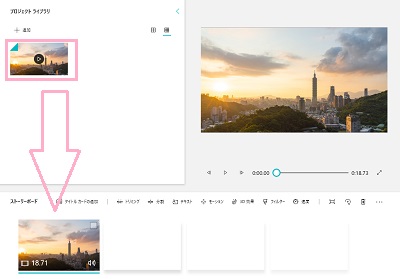
プロジェクトライブラリに動画が追加できたら、動画をウィンドウ下部のストーリーボードにドラッグ&ドロップしましょう。ストーリーボードに動画が追加されます。
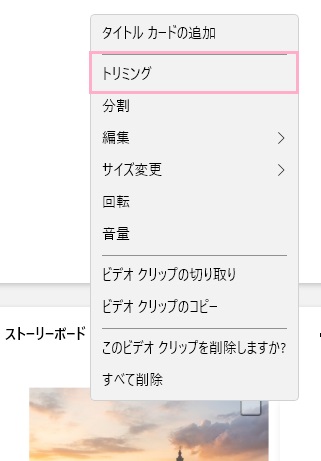
ストーリーボードに配置した動画を右クリックして、メニューの「トリミング」をクリックしましょう。
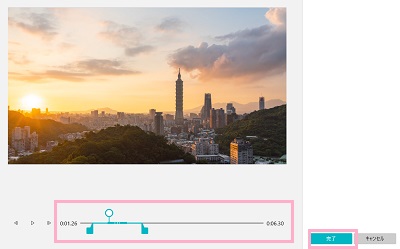
トリミング編集画面が表示されるので、動画の開始地点と終了地点にあるノブをドラッグして切り出したい範囲を指定しましょう。トリミングの範囲指定が完了したら、「完了」ボタンをクリックしましょう。
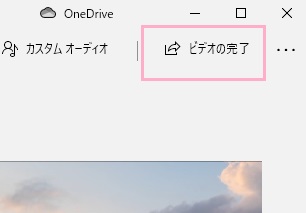
あとはウィンドウ右上の「ビデオの完了」をクリックします。
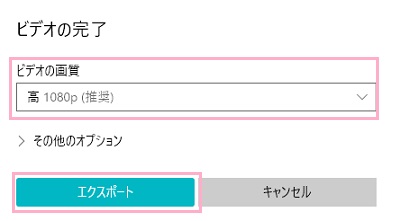
「ビデオの完了」ウィンドウが表示されるので、「ビデオの画質」プルダウンメニューから画質を選択しましょう。「高(1080p)」・「中(720p)」・「低(540p)」から選択したら「エクスポート」をクリックしましょう。
あとは動画がエクスポートされるのを待ちましょう。エクスポートが完了したら、動画が自動再生されますよ。ビデオエディターなら複数の動画の編集もできるので、ダイジェストのように動画をトリミングして分割したものをまとめることも可能です。