
WindowsUpdateのパッチ(KB)の一覧を確認する方法

Windows10のパソコンを使用していて、Windows Updateのパッチ(KB)を確認したいと思ったことはありませんか?特定のアップデートのあとから不具合が起きたり、公式でパッチの不具合報告があった際に対象のパッチをアンインストールしたいというケースもあるかと思います。この記事では、WindowsUpdateのパッチ(KB)の一覧を確認する方法をご紹介していきます。
Windows Updateから確認する方法
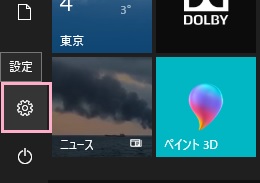
デスクトップ画面左下のスタートボタンをクリックしてスタートメニューを開き、「設定」をクリックしましょう。
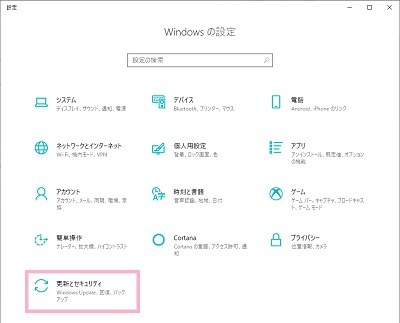
「Windowsの設定」ウィンドウが表示されるので、「更新とセキュリティ」をクリックしましょう。
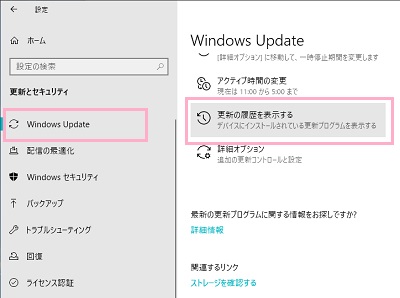
設定画面が表示されるので、左側メニューの「Windows Update」をクリックして項目一覧を開き、「更新の履歴を表示する」をクリックしましょう。
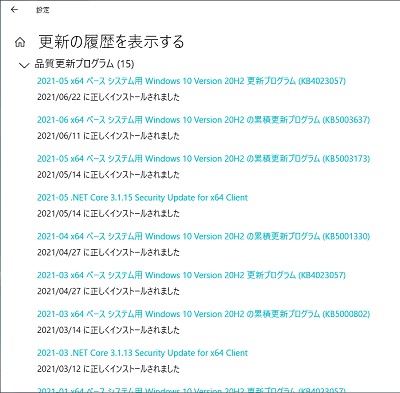
これで、更新プログラムの一覧を確認することができます。
コマンドプロンプトから確認する方法
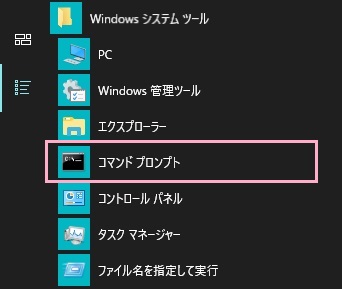
デスクトップ画面左下のスタートボタンをクリックしてスタートメニューを開き、「すべてのアプリ」から「Windowsシステムツール」フォルダを展開して「コマンドプロンプト」をクリックしましょう。
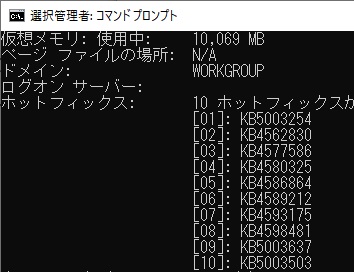
コマンドプロンプトが起動したら、「systeminfo」コマンドを入力してEnterキーを押しましょう。これでパッチの一覧が表示されます。また、「systeminfo > Hotfix.csv」と入力することでCSVファイルに出力して保存することもできます。
コントロールパネルから確認・アンインストールする方法
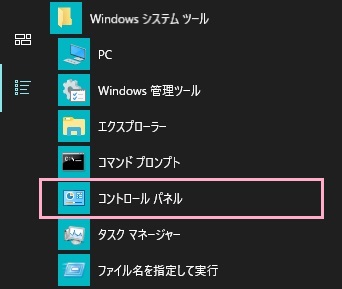
デスクトップ画面左下のスタートボタンをクリックしてスタートメニューを開き、「すべてのアプリ」から「Windowsシステムツール」フォルダを展開して「コントロールパネル」をクリックしましょう。
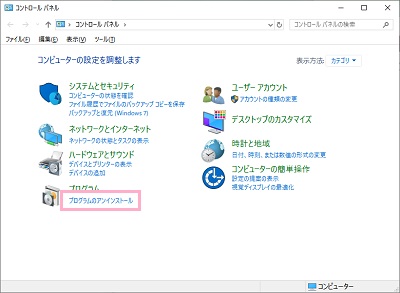
コントロールパネルが表示されるので、「プログラムのアンインストール」をクリックしましょう。
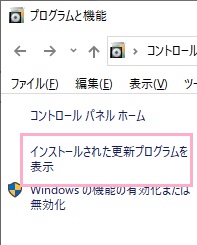
「プログラムと機能」が表示されるので、左側メニューの「インストールされた更新プログラムを表示」をクリックしましょう。
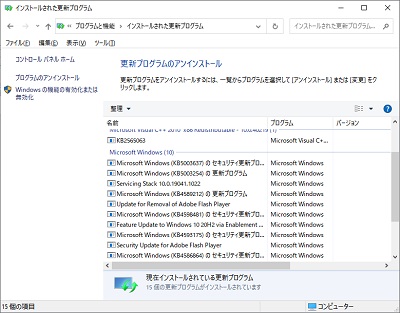
「更新プログラムのアンインストール」一覧が表示されるので、ここからパッチ(KB)の確認とアンインストールを行うことができますよ。アンインストールする場合は対象のパッチを選択して「アンインストール」から削除が可能です。