
BINファイルとは?

BINファイルとは、バイナリ形式のデータ・プログラムを格納しているファイルのことを指します。基本的に、ソフトウェアの実行プログラムを保存するために用いられるファイル形式で、主にプログラムやゲームのインストール時に用いるファイルです。
BIN形式のファイルを開くには、CD・DVDディスクに書き込んで光学ドライブから読み取りを行う方法・仮想ドライブを使用してイメージをマウントする方法・ISOファイルに変換して読み取る方法などがあります。
BINファイルを開く方法とは?
それでは、BINファイルを開く方法を説明します。
仮想ドライブを使ってイメージをマウントする
BINファイルやISOファイルなどのイメージファイルをマウントして起動することのできる「仮想ドライブ」を作成することで、BINファイルを開くことができます。仮想ドライブのフリーソフトで有名なものは「DAEMON Tools Lite」・「Virtual CloneDrive」・「ImgDrive」などです。今回は、DAEMON Tools Liteを使ってBINファイルをマウントしてみましょう。DAEMON Tools Liteは、下記リンク先の公式サイトからダウンロードすることができます。
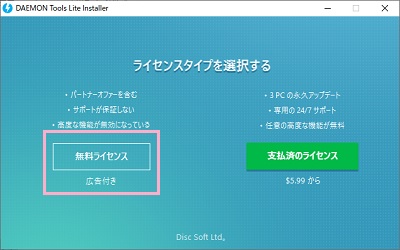
DAEMON Tools Liteのインストール時の注意点ですが、「ライセンスタイプを選択する」画面では「無料ライセンス」を選択しましょう。「支払い済みのライセンス」を選択すると有料版になってしまいますので注意してください。
インストール手順を進めると、「このデバイスソフトウェアをインストールしますか?」ウィンドウが2回ほど表示されます。これらのデバイスが仮想ドライブになるので、「インストール」を選択しましょう。その次にDAEMON Tools Liteのプログラム本体がインストールされます。インストールが完了したら、「起動する」ボタンからDAEMON Tools Liteを起動しましょう。
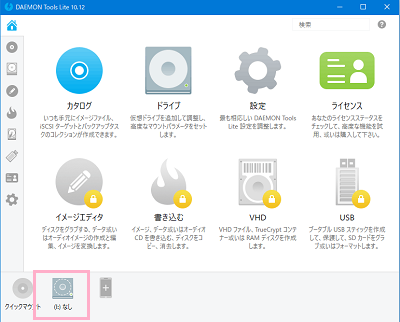
DAEMON Tools Liteを起動すると、ウィンドウ下部に仮想ドライブが1つ作成されていることが確認できます。このドライブをクリックすると「ファイルを開く」ダイアログボックスが表示されるので、BINファイルを選択することでマウントが行われ、BINファイルを開くことができますよ。
BINファイルをCD・DVDに焼く
BINファイルをCD・DVDなどの光ディスクに焼くことで、光学ドライブで動作させることができるようになります。CD・DVDに焼く場合は、BINファイルの他にCUEファイルが必要になるのでCUEファイルを作成しましょう。メモ帳などのテキストエディタで作成することができます。
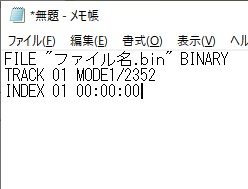
テキストエディタを開いたら、以下の通りに入力しましょう。
FILE "ファイル名.bin" BINARY
TRACK 01 MODE1/2352
INDEX 01 00:00:00
「ファイル名.bin」の部分は、CD・DVDに焼くBINファイルのファイル名にすればOKです。
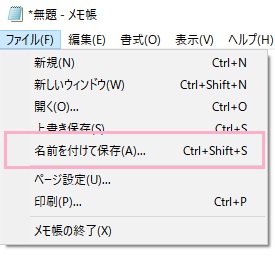
次に、ファイルメニューを開いて「名前を付けて保存」をクリックしましょう。
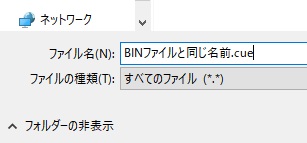
名前を付けて保存のダイアログボックスが表示されるので、ファイルの種類を「すべてのファイル」に変更してから、ファイル名をBINファイルと同じ名前にして「.cue」と拡張子を付けて保存しましょう。
もし文字化けが起こってしまった場合は、文字コードを変更して保存してみてください。
あとは、BINファイルとCUEファイルをCD・DVDに焼くことのできるプログラムを導入しましょう。有料のシェアウェアであれば「Alcohol 120%」・「Nero Burning ROM」などが対応しており、無料のフリーソフトでは「ImgBurn」が対応しています。ImgBurnは下記リンク先の公式サイトからダウンロードすることができます。
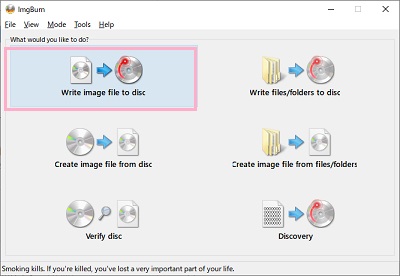
ImgBurnのインストールが完了したら起動して、「Write image file to disc」からBINファイルとCUEファイルを指定してディスクに焼きましょう。あとは、光学ドライブで焼いたディスクを読み込めば動作しますよ。
ISOファイルに変換する
BINファイルは古めの拡張子なので、幅広く使われているイメージファイルの形式の一つであるISOファイルに変換することで、幅広いソフトウェアに対応できるようにするというのも一つの手です。フリーソフト「ISO Workshop」を用いて、BINファイルをISOファイルに変換してみましょう。下記リンク先からISO Workshopをダウンロードすることができます。
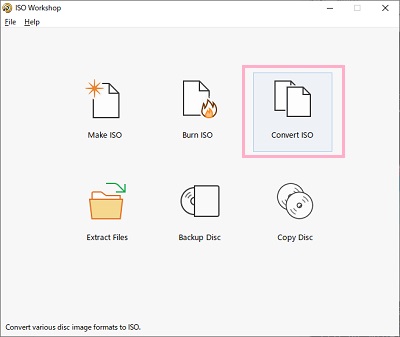
インストールが完了したら、ISO Workshopを起動します。「Convert ISO」から、BINファイルを指定してISOファイルに変換することができますよ。