
Spotifyでローカルファイルをインポートしたい

Spotifyを使っているユーザーの中には、PCにある自分の曲をアップロードしてSpotifyで再生したいというユーザーもいらっしゃるかと思います。Spotifyでは、パソコンのローカルファイルにアクセスして、音楽ファイルをSpotifyにインポートすることができますよ。この記事では、Spotifyでローカルファイルをインポートする方法をご紹介していきます。
Spotifyでローカルファイルをインポートする方法
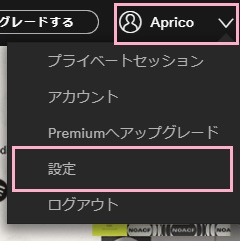
それでは、Spotifyでローカルファイルをインポートする方法を説明します。PC版Spotifyを起動したら、ウィンドウ上部のアカウント名をクリックしてメニューを開き「設定」をクリックしましょう。
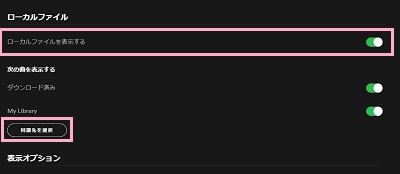
設定の一覧が表示されるので、「ローカルファイル」項目の「ローカルファイルを表示する」のボタンをオンにします。すると「次の曲を表示する」項目が表示されるようになります。
「同期先を選択」ボタンをクリックしてダイアログボックスから、アップロードしたい曲の入っているローカルファイルフォルダを選択しましょう。すると項目にフォルダが追加されるので、ボタンをオンにすることでSpotifyにローカルファイルをアップロードすることができるようになります。
インポートされるローカルファイルですが、再生できるのはmp3・mp4・m4p形式のファイルのみとなっております。iTunesなどで使用されるm4aなど、他の形式のファイルは開くことができないので注意しましょう。また、アップロードされた音楽ファイルが文字化けしている場合に削除を行いたいという場合は同期しているフォルダのボタンをオフにして、ファイル名をリネームしてから再度フォルダのボタンをオンにすればOKですよ。