
Amazonの確認コードとは?
ある日突然AmazonからSMSで「お客様のAmazon確認コード○○○○○○です。」または「○○○○○○はご自身のAmazonセキュリティコードです。」という覚えがないSMSが届いたことはありませんか?
何このSMS・・・確認コード、セキュリティコードって何?というユーザーもいらっしゃると思います。
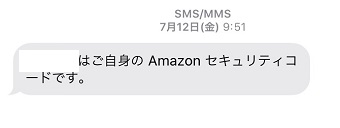
確認コードはセキュリティコード、ログインコードとも呼ばれます。
Amazonの確認コードは2段階認証を設定しているユーザーにコードの送信が行われます。
通常Amazonにログインするには「Eメールまたは携帯電話番号」と「パスワード」が必要です。しかしこれだけではセキュリティ的には弱く、不安に感じます。

そこで使われるのが2段階認証です。Amazonでは携帯電話、音声電話、認証アプリで2段階認証を利用できますが、多くのユーザーは携帯電話のSMSで2段階認証を利用していると思います。
通常、自分がAmazonを利用している時以外、認証コードは届かないのですが、届いたという事は誰かが正しいパスワードを入力し、ログインを試みているという可能性が考えられます。
Amazonで身に覚えのない確認コードが送られてきた時の対処法
Amazonの認証コードが送られてきたからといって、不正アクセスされたわけではありません。ただ何度もAmazonの確認コードが送られてくると気持ち悪く感じます。

Amazonの認証コードが送られてくるという事は、相手にAmazonのパスワードは知られているという事になるので、Amazonのパスワードを変更をすれば認証コードが送られてきません。
今回はAmazonのアプリでパスワードを変更する方法を解説します。
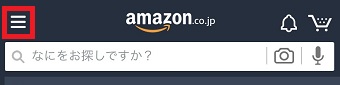
Amazonのアプリが開いたら左上の3本線をタップします。
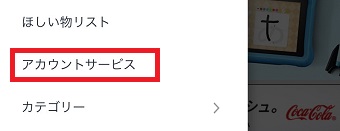
メニューが表示されたら「アカウントサービス」をタップします。
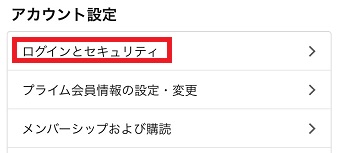
「アカウント設定」が開いたら「ログインとセキュリティ」をタップします。
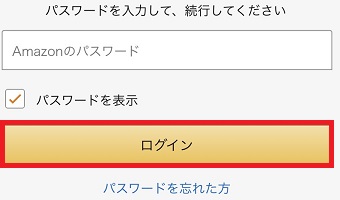
Amazonのパスワードを求められるので入力して「ログイン」をタップします。
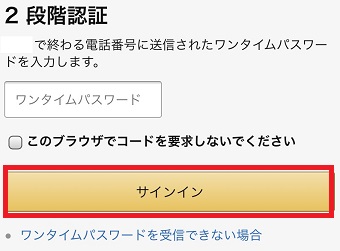
すると認証コードが登録している携帯にSMSで届くので「ワンタイムパスワード」に入力して「サインイン」をタップします。
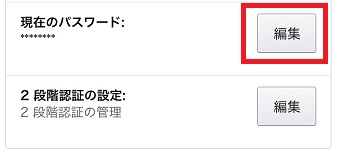
「ログインとセキュリティ」が開いたら「現在のパスワード」の右側にある「編集」をタップします。
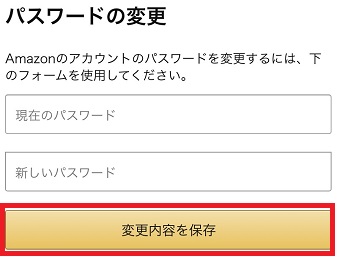
「パスワードの変更」が開いたら「現在のパスワード」と「新しいパスワード」を入力して「変更内容を保存」をタップします。
これでパスワードの変更ができました。大体1分ぐらいでできるので、認証コードが勝手に送られてくるなど誰かにAmazonのパスワードがバレている可能性がある時は、パスワードの変更をしてください。