
Discordの役職とは?

ボイスチャットアプリ・Discordでは、サーバーにおいて「役職」をメンバーに付与することができます。役職とは、その名前の通り当てられた役割を行うことのできるロールのことを指します。
メンバーをサーバーに追加したり、問題のあるメンバーをBANしたりといった行動を、サーバーの管理者以外でも行うことができるようになりますよ。この記事では、Discordの役職の確認方法と設定方法を紹介していきます。
Discordの役職の確認方法
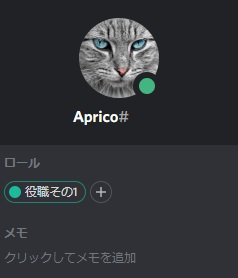
Discordの役職を確認するには、オンラインメンバー一覧から確認したいメンバーをクリックして詳細を開き、「ロール」を見ることで役職を確認することができます。
Discordの役職の設定方法
役職を追加する
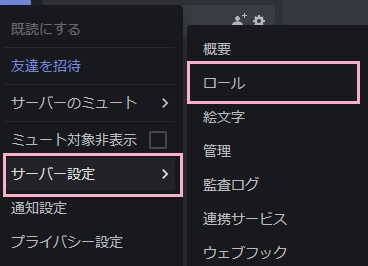
それでは、役職の設定方法を説明します。サーバー一覧から役職を設定したいサーバーを右クリックして、メニューの「サーバー設定」→「ロール」をクリックしましょう。
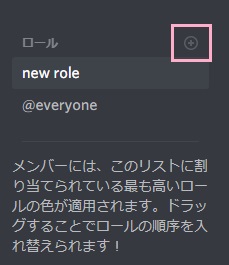
ロール(役職)の設定画面が表示されます。「ロール」項目の右上に表示されている+ボタンをクリックすることで、役職を追加することができます。追加された役職は「new role」と表示されます。
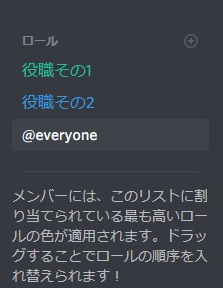
役職を追加して設定すると、このようにロールの項目に役職が並びます。役職の優先順位は一覧の上にあるほど高くなります。簡単に言えば、画像では「役職その1」が一番強い権限を持っているということになります。役職はドラッグすることで位置を入れ替えることができますよ。
役職を付与する
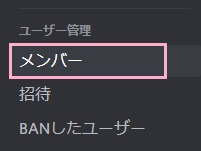
役職を付与するには、サーバー設定の「メンバー」をクリックしましょう。
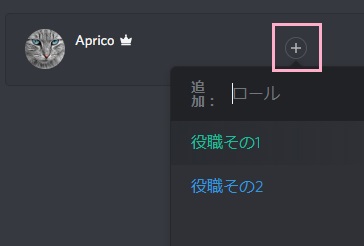
サーバーに参加しているメンバーの一覧が表示されるので、名前の右側に表示されている「+」ボタンをクリックしましょう。役職の一覧が表示されるので、付与したい役職をクリックすることで役職を付与できます。
役職の設定について
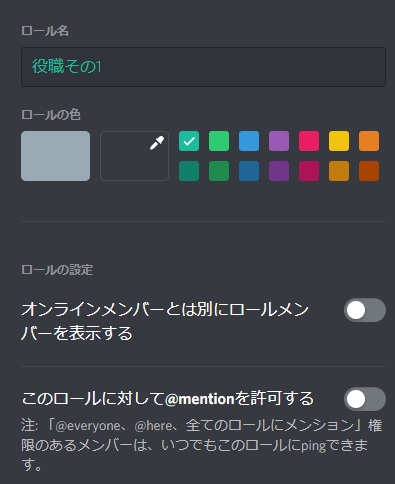
ロール名をクリックすることで、役職の設定が行えるようになります。各ロールごとに細かく設定が行えるので、役職その1はあらゆることができる・役職その2は一部の行動ができるなどの設定が可能です。ここでは、設定について説明します。
- ロール名:役職の名前を設定できます。
- ロールの色:ロール名に色を付与することができる。用意されている色は14色だが、カスタムカラー機能で好きな色を作成することも可能です。
- オンラインメンバーとは別にロールメンバーを表示する:オンラインメンバーの一覧の他に、役職が割り当てられているメンバーの一覧をリスト化できます。
- このロールに対して@mentionを許可する:ロールに対してのメンションが行えます。
- 管理者:すべての権限を保有することができる。基本的にサーバー管理者以外にこの権限を付与するのは危険です。
- 監査ログを表示:サーバーの監査ログへのアクセスを行うことができます。
- サーバー管理:サーバー名の変更・サーバーリージョンの変更を行うことができます。
- ロールの管理:新しい役職の作成や、自分よりも回の役職の編集・削除を行うことができます。
- チャンネルの管理:新しいチャンネルの作成・編集・チャンネルの削除を行うことができます。
- メンバーをキック:メンバーのキック権が付与されます。
- メンバーをBAN:メンバーのBAN権が付与されます。
- 招待を作成:サーバーの招待リンクを作成できます。
- ニックネームの変更:自身のニックネームを変更することができます。
- ニックネームの管理:他のメンバーのニックネームを変更することができます。
- 絵文字の管理:絵文字を使用・編集できます。
- ウェブブックの管理:ウェブブックの作成・編集・削除が行えます。
- テキストチャンネルの閲覧&ボイスチャンネルの表示:テキストチャンネルやボイスチャンネルにアクセスできます。基本的にはオンにしておきましょう。
- メッセージを送信:テキストチャンネルにメッセージを書き込むことができます。
- TTSメッセージを送信:メッセージを読み上げる「/tts」コマンドを使用できます。
- メッセージの管理:他のメンバーのメッセージをピン留めしたり、削除することができます。
- 埋め込みリンク:メッセージにリンクの埋め込みが行えます。
- ファイルを添付:メッセージにファイルを添付できます。
- メッセージ履歴を読む:メッセージのログを閲覧できます。
- @everyone、@here、全てのロールにメンション:@everyone・@hereを使ってメンションを行うことができます。
- 外部の絵文字の使用:他のサーバーの絵文字を使用できます。
- リアクションの追加:メッセージに対してリアクションを付与できます。