
SSDの寿命はどれくらい?
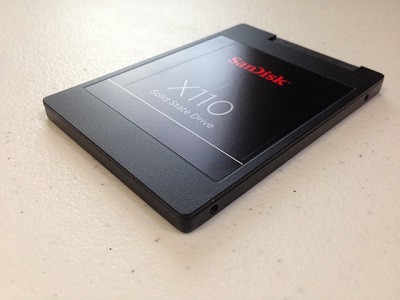
近年のストレージは、HDDだけでなくSSDも主流となってきています。SSD(Solid State Drive…ソリッドステートドライブ)とは、データを保存するための記録媒体に半導体メモリを使用しており、HDDに比べて音が静かであること、データの書き込み・読み込み速度が非常に早いという特徴があります。
HDDは磁気ディスクなので回転させる・書き込みを行う際に音が鳴りますが、SSDはメモリへの読み書きを行うため音がほぼないため静かです。また、HDDは物理的(落としたり揺らしたりといった)な衝撃に弱く壊れやすいのですが、SSDはそういった物理的な耐久性も高い点がメリットです。
一方のデメリットですが、SSDはHDDに比べるとデータ容量が少ないことやデータ容量に対する価格の高さがネックとなっています。そして、データの書き換え回数(総書き込み量)に限界がある…つまり寿命が決まっているのも特徴です。HDDでは寿命が近づいてくれば異音がする・データの読み書きエラーが発生するのでトラブルに気づきやすいですが、SSDは寿命が来るとデータの読み書きが行えず、PCで認識できなくなってしまいます。そういった症状がいきなり発生するため、SSDの寿命を気にしていないといきなりPCが動作しなくなってしまうということが起こりえます。
SSDの寿命を調べる方法
SSDの寿命は、一般的には約5年ほどと言われています。約5年と言われている理由は、一般のユーザーがPCを使用する時間やデータの書き込み回数を想定しているものなので、あまりPCを使用しないユーザーならもっと長持ちする・ヘビーユーザーならもっと寿命が早いという可能性もあるわけです。
SSDを販売しているメーカーでしっかりしている所であれば、「TBW(TerabytesWritter)」という総書き込み量を記載しています。例えば500TBWのSSDであれば、500TBまで書き込めるということを表しています。もしこのTBWまで書き込みを行った場合、データの書き込みが行えなくなるわけですね。とはいえ、普段どれだけのデータを書き込んでいるか確認する手段が分からないというユーザーは多いと思います。
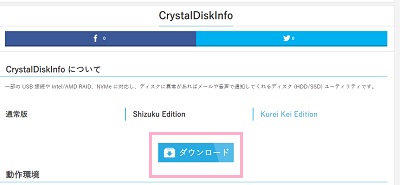
自分のSSDの状態を確認するには、フリーソフト「CrystalDiskInfo」を用いてみましょう。下記リンク先のWebサイト「Crystal Dew World」よりダウンロードすることが可能です。
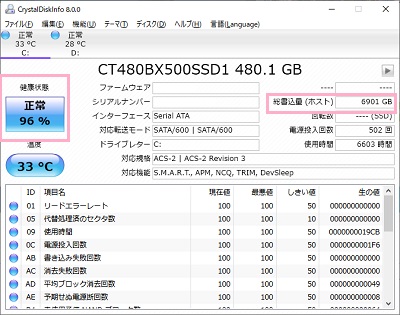
CrystalDiskInfoをインストールしたら早速起動してみましょう。CrystalDiskInfoのウィンドウ左上に「健康状態」がパーセンテージで表示されています。ここが「正常」となっていれば、SSDの状態が正常であるということがすぐに分かります。もし「異常」と表示されている場合は、できるだけ早く新しいSSDやHDDを用意してバックアップ・データ移行する準備をしましょう。
また、ウィンドウ右側の「総書込量」を見ることで、どれくらいのデータを書き込んできたのかが分かります。画像のSSDは1年と少々動作させているものですが、まだ書き込み量が6901GB=6.9TBしか書き込んでいません。TBWが500なので、理論的には数十年ぐらい使っても壊れないことになりますね。ただいつトラブルが起こるか分からないので、ユーザーの皆様もCrystalDiskInfoを使って定期的にSSDをチェックすることをおすすめします。
SSDの寿命を長持ちさせる3つの方法
仮想メモリを無効化する
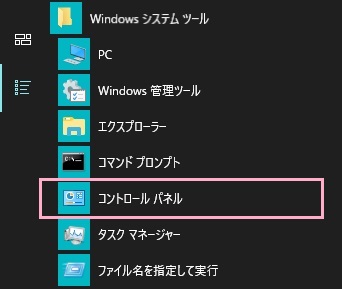
デスクトップ画面左下のスタートボタンをクリックしてスタートメニューを開き、「すべてのアプリ」から「Windowsシステムツール」を展開して「コントロールパネル」をクリックしましょう。
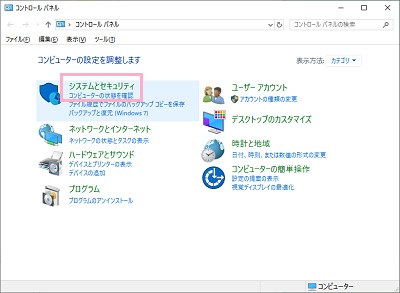
コントロールパネルが表示されたら「システムとセキュリティ」をクリックして開き、一覧の中から「システム」を選択します。
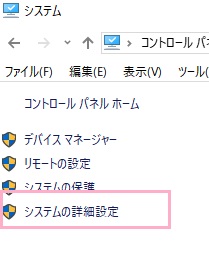
システムの項目一覧が表示されるので、「システムの詳細設定」をクリックしましょう。
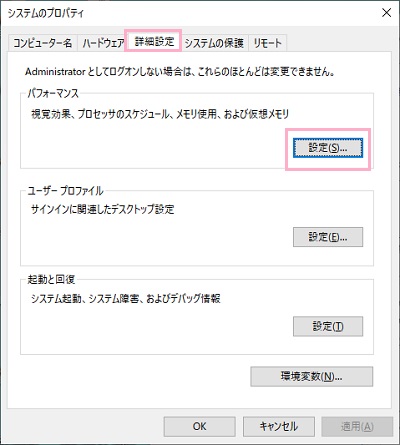
システムのプロパティが開くので、「パフォーマンス」項目の「設定」をクリックしましょう。
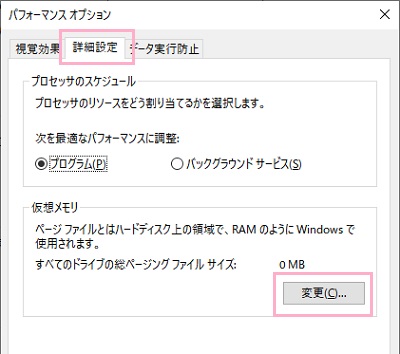
パフォーマンスオプションが開いたら「詳細設定」タブを開き、仮想メモリの項目から「変更」をクリックしましょう。
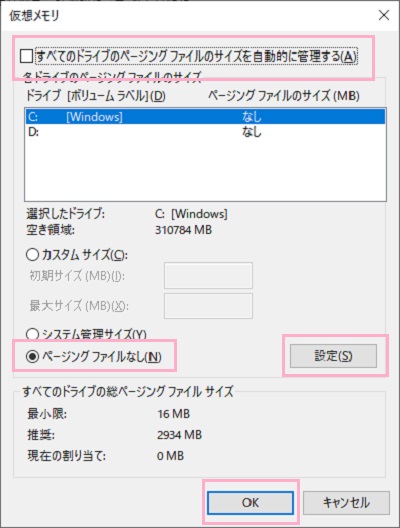
仮想メモリの項目一覧が表示されるので、「すべてのドライブのページングファイルのサイズを自動的に管理する」のチェックボックスをオフにして「ページングファイルなし」をクリックしてから「設定」をクリックし、「OK」をクリックすれば仮想メモリを無効化できます。
ハイバネーションを無効化する
パソコンを休止状態にすると、作業内容をSSDに書き込みます。一回の休止状態で数GBの書き込みを行うため、ハイバネーションを無効化しましょう。
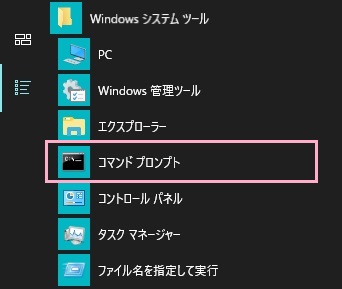
デスクトップ画面左下のスタートボタンをクリックしてスタートメニューを開き、「すべてのアプリ」から「Windowsシステムツール」を展開して「コマンドプロンプト」をクリックしましょう。
コマンドプロンプトが開いたら、「powercfg /h off」」とコマンドを入力してEnterキーを押すことでハイバネーションが無効化されます。
HDDを用意して併用する
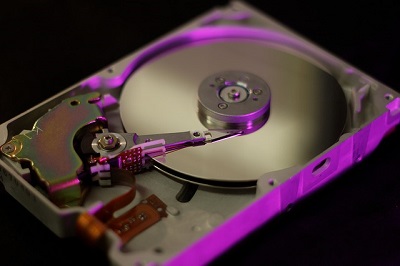
SSDをシステムや高速で起動したいアプリケーション用として使い、HDDを他のプログラムやデータ管理用として併用することで、SSDを長持ちさせることができます。
HDDを併用する場合、特に使用頻度が高いであろうユーザーアカウントのピクチャ・ビデオ・ミュージックフォルダや、OneDriveの同期フォルダをHDDに移すことをおすすめします。