
Amazonの検索履歴を消したい

ショッピングサイト・Amazonでは、商品ページを見るたびに検索履歴(閲覧履歴)が保存されていきます。Amazonはこれらの履歴を元に商品をおすすめしてくるので、家族で共用しているパソコンで履歴を残しておくと趣味嗜好がバレて恥ずかしい思いをしてしまうこともありますよね。
検索履歴を削除しておけば、そういったトラブルを回避することができます。この記事では、Amazonの検索履歴を削除する方法をご紹介していきます。
Amazonの検索履歴を削除する方法
PCブラウザでAmazonの検索履歴を削除する方法
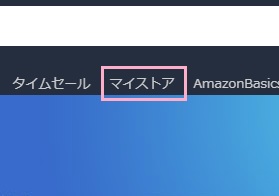
それでは、PCブラウザからAmazonの検索履歴を削除する方法を説明します。Amazonにアクセスしたら、検索フォーム下部に表示されている「マイストア」をクリックしましょう。
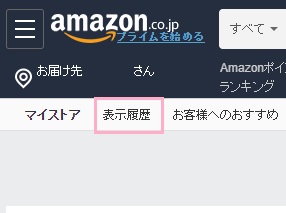
マイストア画面が表示されるので、画面上部メニューの「表示履歴」をクリックしましょう。
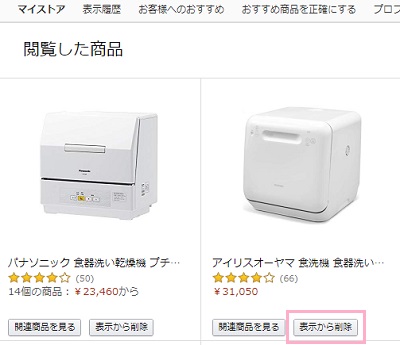
閲覧した商品画面が開き、閲覧履歴の一覧が表示されます。商品の下部に表示されている「表示から削除」をクリックすることで、その商品を履歴から消去することができます。
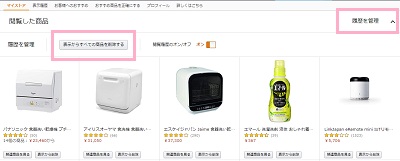
すべての検索履歴を削除したい場合は、画面右上の「履歴を管理」をクリックすると折りたたまれている項目が表示されるので、「表示からすべての商品を削除する」をクリックすることですべての検索履歴が削除されますよ。
スマホアプリでAmazonの検索履歴を削除する方法
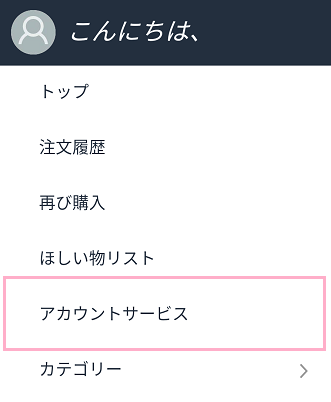
Amazonのスマホアプリから検索履歴を削除するには、画面左上のメニューボタンをタップしてメニューを開き、「アカウントサービス」をタップしましょう。
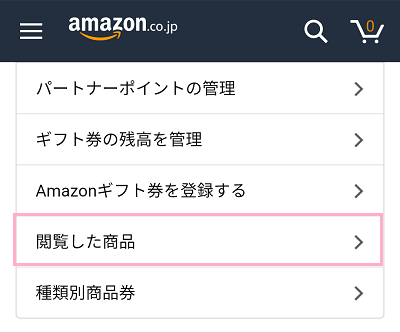
アカウントサービスの一覧が表示されるので、「閲覧した商品」をタップしましょう。
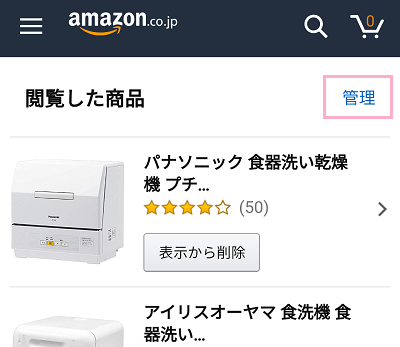
閲覧した商品の一覧が表示されます。各商品に表示されている「表示から削除」ボタンをタップすることで個別に閲覧履歴を削除することができます。一括で検索履歴を削除したい場合は、画面右上に表示されている「管理」をタップしましょう。
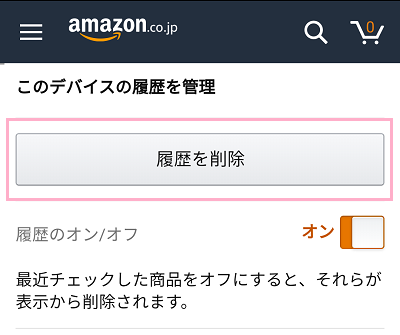
「このデバイスの履歴を管理」画面が表示されるので、「履歴を削除」ボタンをタップすれば検索履歴をまとめて削除できますよ。また、「履歴のオン/オフ」ボタンをオフにすることで、検索履歴が残らないようになります。
以上が、PC・スマホアプリ版での検索履歴の削除方法となります。検索履歴だけではなく注文履歴・購入履歴を削除したいという方は、下記リンク先の記事もぜひご覧ください。