
Avastでゲームなどを誤検出する問題

パソコンでゲームを遊ぼうとしたり特定のアプリケーションを起動しようとしたら、Avastが起動しようとしたゲームやアプリケーションをウイルスやマルウェアだと誤検出して起動できない状態になってしまったことはありませんか?
厄介なことに、一旦ゲーム・アプリケーションを誤検出するとウイルスだと判断されたままになってしまうため起動しようとするとブロックしてきます。ですので、解除しないとゲームを起動することができなくなってしまいます。
そこで、ゲーム・アプリケーションを除外設定することでAvastがブロックしないように設定しましょう。この記事では、Avastでゲームなどを誤検出する問題の対処法についてご紹介していきます。
Avastで例外設定をする方法
それでは、Avastでゲームやアプリケーションの例外設定をする方法を説明します。
まずはAvastのプログラムのバージョンとウイルス定義のバージョンが最新のものかどうか確認する所から行います。最新バージョンでないために誤検知をしている可能性があるので、現在使っているAvastが最新バージョンかどうかの確認は重要です。
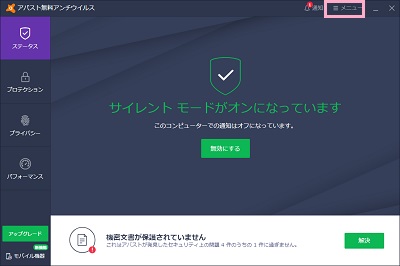
それでは、タスクトレイ内にあるAvastのアイコンをクリックしてAvastのユーザーインターフェースウィンドウを開きましょう。ユーザーインターフェースウィンドウが開いたら、ウィンドウ右上に表示されている「メニュー」をクリックします。
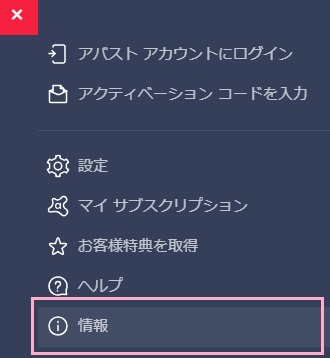
メニューが表示されるので、「情報」をクリックしましょう。
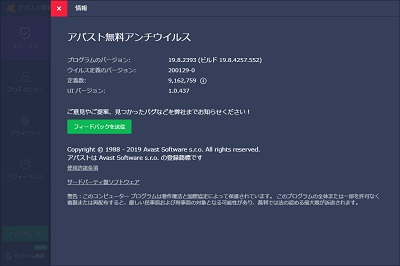
現在お使いのAvastのバージョン情報が表示されます。プログラムのバージョンとウイルス定義のバージョンがどちらも最新のものかどうか確認しましょう。もし最新バージョンでない場合は、アップデートを行うことで例外設定を行わなくてもゲームやアプリケーションが起動できるようになる可能性があります。
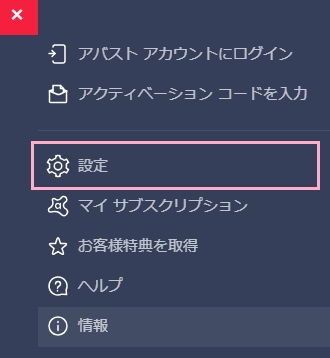
もしプログラムのバージョンとウイルス定義のバージョンがどちらも最新バージョンだった場合は、例外設定を行ってゲームやアプリケーションをブロックしないように設定する必要があります。メニューを開いたら、「設定」をクリックしましょう。
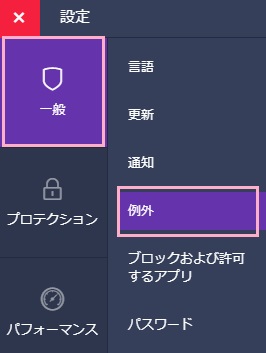
設定画面が表示されます。左側メニューの「一般」をクリックしたらサブメニューの「例外」をクリックして開きましょう。
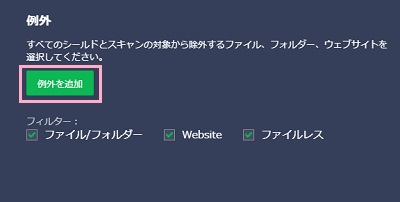
例外設定項目が開きます。「例外を追加」ボタンをクリックしましょう。
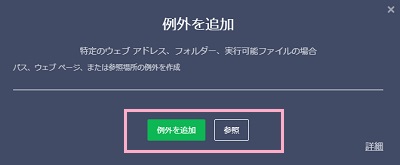
例外を追加ウィンドウが表示されるので、入力欄にゲーム・アプリケーションのパスを入力しましょう。または、「参照」ボタンから「領域の選択」ダイアログボックスを表示させて、そこから対象のゲーム・アプリケーションを選択することも可能です。
ゲーム・アプリケーションのパス設定が完了したら、「例外を追加」ボタンをクリックしましょう。これで例外項目一覧に設定したゲーム・アプリケーションのパスが追加されて、Avastがブロックを行わないようになりますよ。ただし、例外設定に追加したらずっとブロックを行わないためセキュリティ面が弱くなってしまう点には注意しましょう。