
AndroidでLINEのトーク履歴のバックアップしたい
機種変更をする前に必ずやっておきたいのが、トーク履歴のバックアップです。
LINEのトーク履歴はLINEを使用している端末に保存されており、機種変更時に勝手に同期・引き継ぎされるわけではありません。一度自分でバックアップを取り、そのバックアップを使って引き継ぎ手続きを行う必要があります。
バックアップを忘れると旧端末でのトーク履歴が全て消えてしまうので注意してください。
では一体どのようにバックアップを取って復元するのかという話ですが、Androidの場合はGoogleドライブを使用します。
この記事ではGoogleドライブを使ってトーク履歴をバックアップし、新端末に引き継ぐ方法を解説していきます。
Googleドライブを使ってLINEのトーク履歴をバックアップする方法
まずは、トーク履歴があるAndroid端末(引き継ぎ元の端末)のLINEを開いておいてください。
![LINEの[ホーム]タブに切り替えて、画面右上の歯車アイコンをタップ](http://s3.ap-northeast-1.amazonaws.com/static.aprico-media.com/production/imgs/images/000/044/949/original.png?1576172161)
LINEを開いたら[ホーム]タブに切り替えて、画面右上の歯車アイコンをタップします。
![スクロールして[トーク]を選択](http://s3.ap-northeast-1.amazonaws.com/static.aprico-media.com/production/imgs/images/000/044/950/original.png?1576172163)
少し下の方にスクロールして[トーク]を選択します。
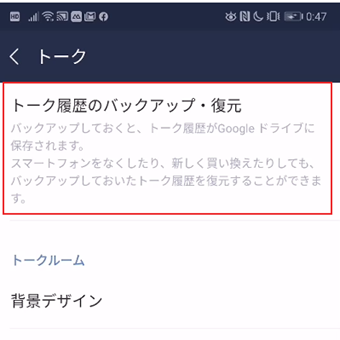
トークの設定画面に入ると一番上に「トーク履歴のバックアップ・復元」という項目が見つかります。この項目をタップしましょう。
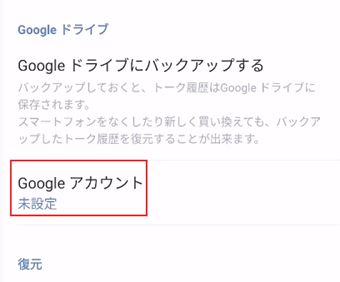
今まで1度もバックアップを取ったことがない方はGoogleアカウントが未設定になっていると思います。
未設定になっている方はこれからGoogleドライブにバックアップするための設定を行うので、[Google アカウント]をタップしてください。
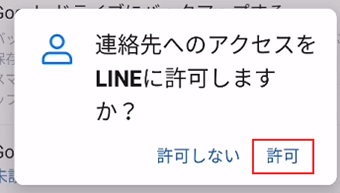
タップすると連絡先へのアクセスが求められるので、許可しましょう。
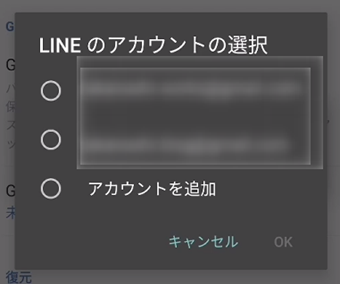
次にGoogleドライブを使用するアカウントを選択しますが、バックアップに使うアカウントを選択してください。
ここで選択したアカウントは新端末での復元時にも使いますので忘れないようにしましょう。
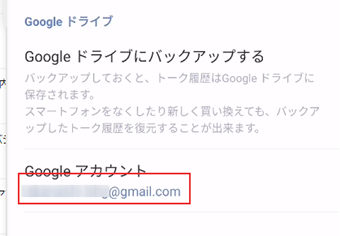
選択が完了すると、Googleアカウントの項目にメールアドレスが表示されます。これでトーク履歴をバックアップする準備が整いました。
設定するアカウントを間違えた場合は、もう一度「Googleアカウント」をタップすることで切り替えられますので、間違えた方は再設定してください。
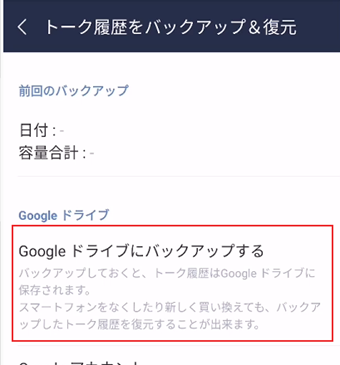
バックアップする準備ができたら「Google ドライブにバックアップする」をタップします。すると全トークデータ一括でバックアップされます。
通信制限中の携帯回線を使っていない限り、バックアップはすぐに終わるので少し待ちましょう。
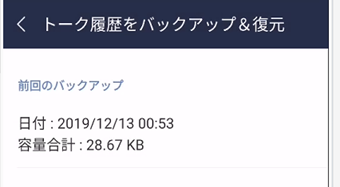
バックアップが完了すると前回のバックアップにバックアップ日時と合計容量が表示されます。
一応Googleドライブは容量上限が設定されていますが、無料でも15GB(70億~150億文字相当)あるので、トーク履歴で容量が足りなくなるということはまずありません。
これで新端末にLINEを引き継ぐ準備が整いました。
新端末にトーク履歴を引き継ぐ方法
ここまで出来れば新端末への引き継ぎ前準備が整ったので、実際に旧端末から新端末にトーク履歴を引き継ぐ方法を紹介していきます。
引き継ぐ前の注意点
新端末に引き継ぐ前に少し覚えておかなければならない注意点があります。
iOS端末への引き継ぎはできない
実はAndroid版LINEとiPhone版LINEは互換性がありません。
Android版LINEのトーク履歴の保存先がGoogleドライブであることに対して、iOS版LINEはiCloudであるため、AndroidからiPhoneへの引き継ぎができないのです。
そのためAndroidからiPhoneに乗り換えた場合、友達リストは問題なく引き継げるものの、トーク履歴は完全になくなってしまうので注意しましょう。
iOS端末からAndroidに乗り換えるときも同様で、トーク履歴の引き継ぎができません。
引き継ぎが完了するまで旧端末は初期化しない
バックアップを取っても引き継ぎを完了しなければ意味がありません。
引き継ぎ作業の際、少しだけ旧端末を操作する場面があるので、ちゃんと引き継ぎができたことを確認できてから初期化・アンインストールするようにしましょう。
画像はバックアップされない
画像などのメディアファイルは、LINEの仕様で1週間で自動削除されるようになっています。
これを防ぐにはKeepに保存する必要があります。Keepに保存しておけばトーク履歴の引き継ぎ設定に関わらず引き継がれるので、お気に入り画像や大事な画像はKeepに保存するようにしましょう。
LINE KEEPの使い方については以下の記事をご参照ください。

トーク履歴の引き継ぎ手順
注意しなければならないポイントも押さえたところで、早速トーク履歴の引き継ぎを進めていきましょう。
旧端末・新端末どちらの端末を操作しているかどうかは、見出しに記載していますので、参考にしてください。
新端末:ログインする
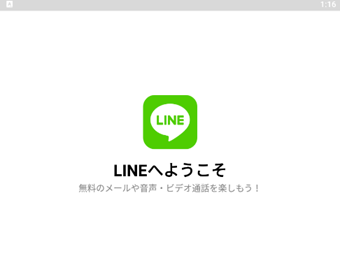
旧端末で利用していたアカウントでLINEにログインします。
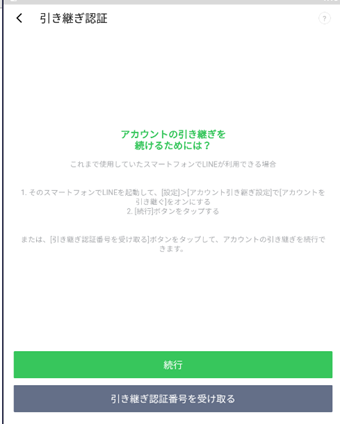
以前使用していたアカウントでログインすると、引き継ぎ認証画面が表示されます。
このタイミングで旧端末のLINEを起動します。
旧端末:引き継ぎを有効化する
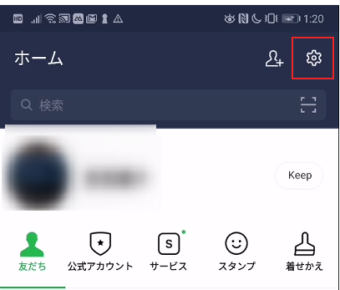
旧端末でLINEを開いてホームタブに移動します。ホームタブに移動したら画面右上の歯車アイコンをタップします。
![「個人情報」の[アカウント引き継ぎ]をタップ](http://s3.ap-northeast-1.amazonaws.com/static.aprico-media.com/production/imgs/images/000/044/961/original.png?1576172191)
「個人情報」の[アカウント引き継ぎ]をタップします。
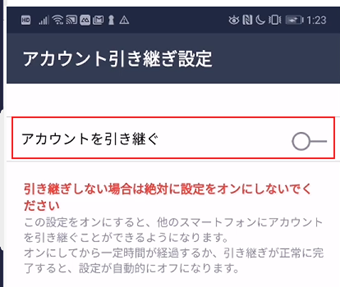
「アカウントを引き継ぐ」をオンに切り替えます。
![[OK]を押す](http://s3.ap-northeast-1.amazonaws.com/static.aprico-media.com/production/imgs/images/000/044/963/original.png?1576172194)
オンに切り替えようとするとこのような確認画面が表示されますので[OK]を押しましょう。
この引き継ぎ設定を有効化しているときのみ、新端末へのアカウント引き継ぎが可能になります。
一定時間経過すると自動的にアカウント引き継ぎ設定が再度無効化されますが、アカウント乗っ取りを防ぐためにも無闇に「アカウントを引き継ぐ」をオンにしないようにしましょう。
アカウント引き継ぎ設定を有効化できたら、新端末に戻ります。
新端末:引き継ぎする
![新端末で[続行]をタップ](http://s3.ap-northeast-1.amazonaws.com/static.aprico-media.com/production/imgs/images/000/044/964/original.png?1576172197)
アカウント引き継ぎ設定を旧端末にて有効化したので、[続行]をタップします。
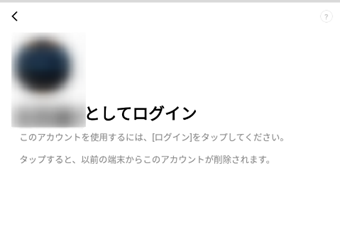
うまくいくとこのように、旧端末で利用していたLINEアカウントのアイコンと名前が表示されます。
間違えなければ[ログイン]をタップしましょう。このタイミングで友達リストがインポートされます。
ちなみに、[続行]を押してエラーが発生した場合、タイムアウトエラーが発生しています。この場合は再度ログインするところからやり直す必要があるので気をつけましょう。
再ログインでやり直した場合、すでにアカウント引き継ぎ設定を旧端末にて済ましているため、引き継ぎ認証画面が表示されずいきなりLINEアカウントが表示されます。間違いなければそのままログインすると良いでしょう。
新端末:トーク履歴の復元
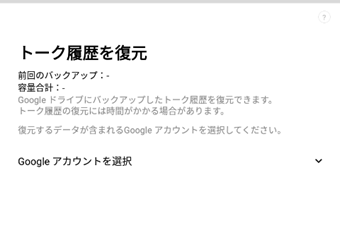
ログインするとトーク履歴を復元する画面が表示されます。「Google アカウント選択」をタップして、トーク履歴のバックアップに使用したアカウントを選択しましょう。
![連絡先へのアクセス画面で[許可]をタップ](http://s3.ap-northeast-1.amazonaws.com/static.aprico-media.com/production/imgs/images/000/044/967/original.png?1576172202)
タップすると連絡先へのアクセスが求められるので[許可]をタップします。
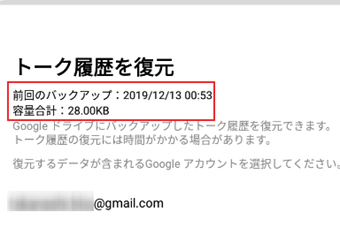
Google アカウントを選択すると、前回のバックアップ日時とバックアップ容量が表示されます。
バックアップ日時が間違っていたり、バックアップがなかった場合、選択するアカウントを間違えているので再度Googleアカウントを選択しましょう。
![[トーク履歴を復元]をタップ](http://s3.ap-northeast-1.amazonaws.com/static.aprico-media.com/production/imgs/images/000/044/969/original.png?1576172206)
バックアップ内容で問題なければ、緑のボタン[トーク履歴を復元]をタップしてください。
![[確認]を押して復元作業を終わらせる](http://s3.ap-northeast-1.amazonaws.com/static.aprico-media.com/production/imgs/images/000/044/970/original.png?1576172207)
このメッセージが表示されるとインポートが完了したということなので、[確認]を押して復元作業を終わらせましょう。
あとは年齢認証など必要な設定を要求されますが、トーク履歴の復元とは関係ないためやり方については省略します。
引き継ぎの際に電話番号が変わっているなど、電話番号周りの設定が気になる方は以下の記事が参考になると思います。

ちなみにですが、Google アカウントを選択する画面にバックアップに使用したGoogle アカウント表示されない場合、旧端末でのバックアップで使用した Google アカウントのログインをし忘れています。
![トーク履歴の復元を保留にして[あとで]をタップ](http://s3.ap-northeast-1.amazonaws.com/static.aprico-media.com/production/imgs/images/000/044/971/original.png?1576172211)
その場合は、一旦トーク履歴の復元を保留にして[あとで]をタップしてください。LINE上でも追加できますが、別の方法のほうがわかりやすいです。
新端末:別のGoogleアカウントもログインする
せっかくバックアップを取っても、新端末にてバックアップで使ったGoogle アカウントへログインしなければ意味がありません。
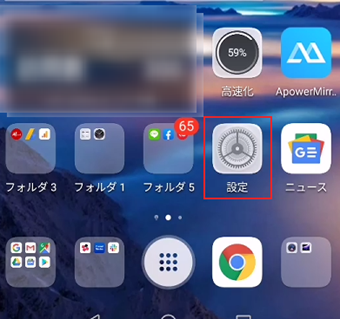
Googleアカウントの管理は、Androidの設定アプリから行えます。
![設定一覧から[Google]を探し出してタップ](http://s3.ap-northeast-1.amazonaws.com/static.aprico-media.com/production/imgs/images/000/044/973/original.png?1576172215)
設定一覧から[Google]を探し出してタップしてください。
![ログインアカウントメールアドレスをタップして[別のアカウントの追加]をタップ](http://s3.ap-northeast-1.amazonaws.com/static.aprico-media.com/production/imgs/images/000/044/974/original.png?1576172217)
現在ログイン中のアカウントが表示されるので、ログインアカウントメールアドレスをタップして[別のアカウントの追加]をタップしてください。
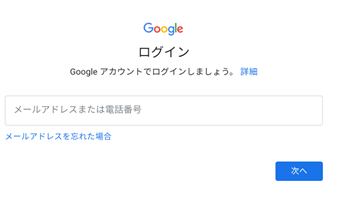
Googleアカウントログイン画面が表示されるので、間違いのないようにバックアップで使用したアカウントでログインしましょう。
これでサブGoogleアカウントとしてAndroidにて使えるようになります。
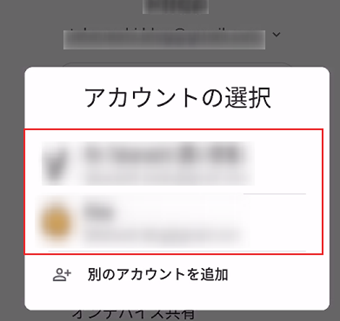
Googleアカウントを複数追加すると、アプリに合わせて使い分けることができるので、必要に応じて追加しましょう。
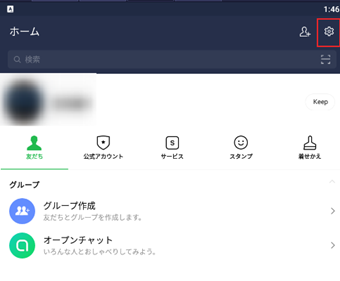
ログインが完了したらLINEアプリを開いてホームタブを表示し、歯車アイコンをタップしてください。
![[トーク]を選択](http://s3.ap-northeast-1.amazonaws.com/static.aprico-media.com/production/imgs/images/000/044/978/original.png?1576172223)
バックアップした時と同じように[トーク]を選択します。
![[トーク履歴のバックアップ・復元]をタップ](http://s3.ap-northeast-1.amazonaws.com/static.aprico-media.com/production/imgs/images/000/044/979/original.png?1576172225)
ここも同じく[トーク履歴のバックアップ・復元]をタップしてください。
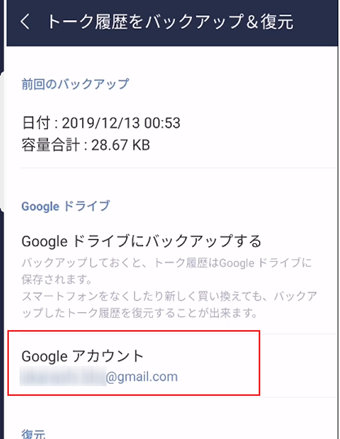
新端末での初回セットアップ時にトーク履歴の復元をしなかった場合、Google アカウントが未設定になっていると思うので、タップしてバックアップに使用したアカウントを選択します。
![設定画面一番下の[復元する]をタップ](http://s3.ap-northeast-1.amazonaws.com/static.aprico-media.com/production/imgs/images/000/044/981/original.png?1576172228)
選択したら、設定画面一番下の[復元する]をタップします。
これで、後回しにしていたトーク履歴の復元処理が完了しました。
少し前までは初回セットアップ時に復元しなければトーク履歴を復元できないという仕様でしたが、今はその不便な仕様が改善されています。
つまり、バックアップさえしっかりとっておけばいつでも復元できるということなので、焦らずに新端末への引継ぎを進めると良いでしょう。