DISM.exeとは?

お使いのWindowsのパソコンの調子がおかしいと感じた時には、Windowsの「DISM.exe」を使うことでWindowsのシステムを修復することができますよ。DISM.exeとは、Windowsのイメージファイルのチェックや操作を行うことのできるコマンドラインベースのツールです。
この記事では、Windows10でDISM.exeや「sfc /scannow」の使い方についてご紹介していきます。
DISM.exeの使い方
コマンド実行方法

それでは、DISM.exeの使い方を説明します。まずは「Windowsキー+Xキー」の同時押しでアドバンスドメニューを開き、「Windows PowerShell(管理者)」をクリックしましょう。
※DISM.exeは管理者権限がないと実行できないので、必ず「Windows PowerShell(管理者)」を開いてください。

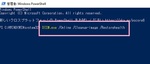
Windows PowerShellが起動したら、「DISM.exe /Online /Cleanup-image /Restorehealth」とコマンドを入力してEnterキーを押しましょう。

「展開イメージのサービスと管理ツール」「バージョンxx.x.xxxxx.xxx」と表示され、その下に進捗を示すバーが表示されます。このバーが100%になるまでパソコンを操作せず待機しましょう。

進捗バーが100%になり、「復元操作は正常に完了しました。操作は正常に完了しました。」と表示されれば、修復完了です。
DISM.exeのオプション
DISM.exeでは、各種コマンドを入力することで対応した操作を実行させることができます。DISM.exeのよく使われるオプションをご紹介します。
DISM.exe /?
DISM.exeのヘルプを表示させます。
DISM.exe /?
DISM.exe /Online /?
DISM.exe /Online /Cleanup-image /?
DISM.exe /Online /Cleanup-image /ScanHealth
システムイメージのチェックのみを行います。修復作業は行われません。
DISM.exe /Online /Cleanup-image /ScanHealth
DISM.exe /Online /Cleanup-image /CheckHealth
システムイメージのチェックを行い、イメージが正常か・破損している場合は修復が可能か不可能かの表示を行います。修復作業は行われません。
DISM.exe /Online /Cleanup-image /CheckHealth
DISM.exe /Online /Cleanup-image /Restorehealth
システムイメージのチェックを行い、問題がある場合にWindows Updateを用いて破損ファイルの修復を行います。
DISM.exe /Online /Cleanup-image /Restorehealth
sfc /scannowとは?

sfc.exeを使い「sfc /scannow」コマンドを実行することで、DISM.exeのようにシステムファイルのチェック・修復を行うことができます。
DISM.exeとはどう違うのかと言うと、DISM.exeの「Dism /Online /Cleanup-Image /RestoreHealth」ではWindows Updateを使用してシステムファイルを修復するのですが、sfc.exeの「sfc /scannow」ではローカル「C:\Windows\System32\dllcache」にバックアップしているキャッシュファイルからの置き換え修復を行います。
DISM.exeとsfc /scannowを併用することで、Windowsの不具合リカバリメディアや再インストールを行わずとも修復できる可能性が高まりますよ。
sfc /scannowの使い方
コマンド実行方法

それでは、sfc.exeによる「sfc /scannow」の使い方を説明します。
DISM.exeの時と同じく「Windowsキー+Xキー」の同時押しでアドバンスドメニューを開き、「Windows PowerShell(管理者)」をクリックしましょう。

Windows PowerShellが起動したら、下記のコマンドを入力してEnterキーを押しましょう。
sfc /scannow

「システムスキャンを開始しています。これにはしばらく時間がかかります。」「システムスキャンの検証フェーズを開始しています。」の下に、「検証〇〇%が完了しました。」と表示されます。これが100%になるまで待機しましょう。
※検証には時間がかかります。検証中にWindows PowerShellを終了しないように注意してください。

検証が100%になって完了して、「Windowsリソース保護は、整合性違反を検出しませんでした。」と表示されれば、特に問題はないということになります。
もしシステムファイルに問題があり、修復が行われた場合は「破損したファイルを検出し。正常に修復しました。」と表示されます。
破損したファイルを修復できなかった(失敗した)場合
もし「破損したファイルを検出しましたが、その一部を修正できませんでした。」と表示された場合は、sfc /scannowによる修復が失敗しています。その場合は、「C:\Windows\Logs\CBS\CBS.log」に出力されるログファイルを見て破損しているファイルを確認して、正常なファイルのコピーを手動でコピーして置き換えましょう。または、DISM.exeのコマンド「DISM /Online /Cleanup-image /Restorehealth」を使うことをおすすめします。
もしファイルを置き換えても問題が起きたままの場合は、Windowsの再インストールが必要となる場合があります。また、ハードウェアが破損している場合にも同様に破損ファイルの修復が行えないことに気を付けましょう。