
Amazonの納品書が入ってない場合がある?
Amazonで商品を購入した時の多くは、納品書や領収書がありません。実はAmazonが環境への配慮とコストカットのために発行していません。
しかし経費でAmazonの商品を購入する時などは納品書、領収書が必要になります。

納品書、領収書が欲しいのに貰う方法はないの?とお困りの方、実は注文履歴から領収書、購入明細書を印刷することができます。
今回は納品書、領収書が欲しい方のためにAmazonで納品書と領収書を再発行して印刷する方法を解説します。
Amazonで領収書を印刷する方法
それではAmazonの領収書を印刷する方法をパソコンとスマホに分けて解説します。
パソコンで領収書を印刷する方法
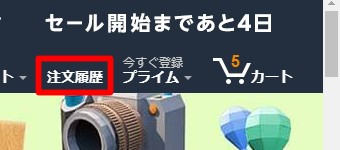
まずAmazonを開き右上の「注文履歴」をクリックします。
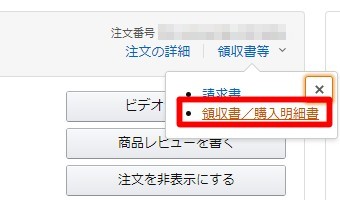
「注文履歴」が表示されたら領収書を印刷したい商品を選び右上の「領収書等」をクリックし「領収書/購入明細書」をクリックします。
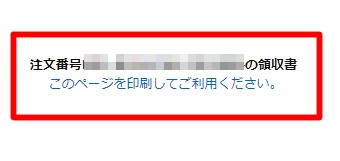
すると画面に領収書が表示されるので1番上の「このページを印刷してご利用ください。」をクリックし、印刷します。
スマホで領収書を印刷する方法
スマホで領収書を印刷する場合アプリからは領収書が表示されないのでSafariなどを使いAmazonのサイトを開きます。
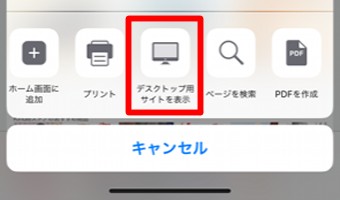
Amazonのサイトを開いたらスマホ表示のままの場合があります。スマホ表示のままでは領収書が表示されないので、iPhoneの場合下の共有ボタンをタップし「デスクトップ用サイト表示」をタップします。
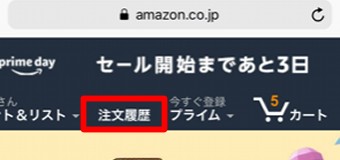
表示がパソコン用に切り替わったら右上の「注文履歴」をタップします。
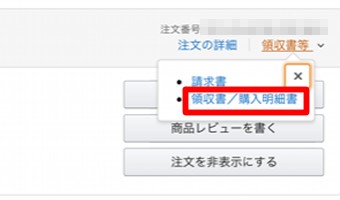
「注文履歴」が開いたらパソコンと同じように領収書を印刷したい商品を選び、右上の「領収書等」をタップし「領収書/購入明細書」をタップします。
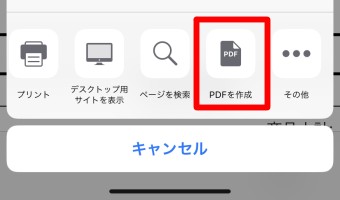
領収書が表示されたら「このページを印刷してご利用ください。」をタップすれば印刷できますが、共有ボタンをタップし「PDFを作成」をタップしてPDFをパソコンのメールに添付して印刷する方法もおすすめです。
Amazonの納品書を再発行する方法
まずAmazonは始めから納品書をいれてない商品については再発行には対応してないようです。今回紹介した方法で領収書を印刷して代用してください。
納品書が入っていた商品に関してはカスタマーサービスに問い合わせをすれば発行してくれます。まずは下記のリンクからAmazonを開いてください。
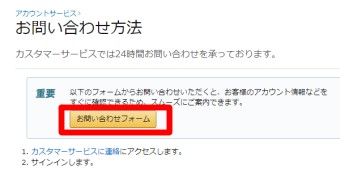
Amazonが開いたら「お問い合わせフォーム」をクリックします。
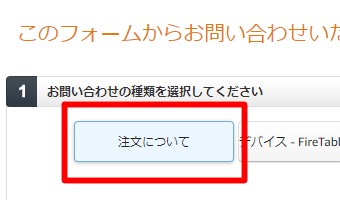
「お問い合わせの種類を選択してください。」の「注文について」をクリックし納品書を再発行したい商品を選択します。
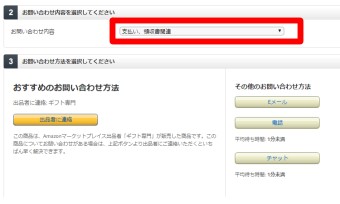
商品を選択したら「お問い合わせ内容」は「支払い、領収書関連」を選択して下の「お問い合わせ方法」を選択してください。
お問い合わせ方法はチャットが待ちほぼ時間なしですぐに返信が貰えるのでおすすめです。下記に記事でチャットについて詳しく記載しています。

まとめ
いかがでしたでしょうか。Amazonで納品書・領収書を再発行して印刷する方法をご紹介しました。ぜひご活用下さい。
またAmazonの注文履歴や購入履歴をCSVで印刷できたら、経費精算がかなり楽になります。ぜひ下記の記事も参考にしてみて下さい。
