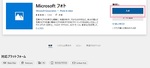

Windows10で、フォトアプリ(Microsoft フォト)が起動しない・フリーズする・「TWINUI」と表示されるなどの不具合が発生することがあります。
「TWINUI」とは、Windowsアプリのファイルが破損してしまった時などに表示されるエラーで、これが表示されている場合は再インストールを行わないとフォトアプリを使うことができなくなってしまいます。
ですが、Windows10のデフォルトアプリは通常のアンインストールを行うことができません。そこで、この記事ではWindows10のフォトを再インストールする方法をご紹介していきます。
Windows10でフォトを再インストールする方法
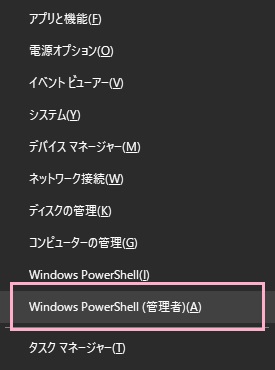
まずは、「Windowsキー+Xキー」を同時押ししてメニューを開きましょう。メニュー内の「Windows PowerShell(管理者)」をクリックして開きます。
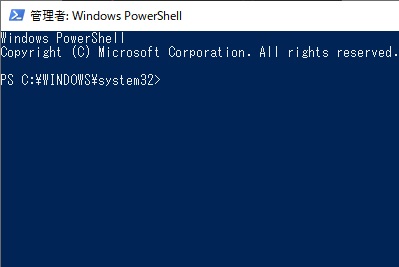
Windows PowerShellが起動したら、「appxpackage *Microsoft.Windows.Photos* | remove-appxpackage」とコマンドを入力してEnterキーを押すことで、フォトのアンインストールが行われます。再度「PS C:\WINDOWS\system32> 」と表示されれば処理が完了しているので、Windows PowerShellを閉じましょう。
ここで一度パソコンを再起動しましょう。高速スタートアップが有効になっているパソコンの場合、シャットダウンでは駄目なので注意してください。
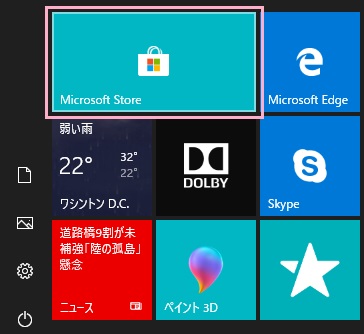
パソコンの再起動後、デスクトップ画面左下のスタートボタンをクリックしてスタートメニューを開き、「Microsoft Store」をクリックしましょう。
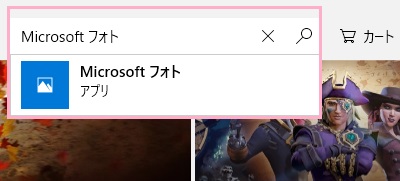
Microsoft Storeが起動したら、ウィンドウ右上の検索をクリックして「Microsoft フォト」と入力すると、検索候補にフォトアプリが表示されるので、クリックしましょう。
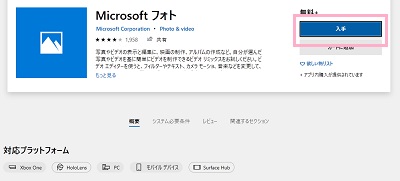
Microsoft フォトの詳細が表示されるので、画面右上の「入手」ボタンをクリックするとダウンロード・インストールが行われますよ。これでフォトアプリの再インストールは完了です。